Primeros pasos: montar la asociación en Convoca
Para quién es esta guía. Para la junta que acaba de instalar Convoca y quiere ver el circuito entero funcionando: un socio, una actividad, su anuncio, su cartel, las inscripciones, un turno de voluntariado y una cuota cobrada. Son ocho pasos, en orden, y cada uno enlaza con su manual para cuando haya que profundizar.
Antes de empezar. Convoca instalado y activado (ver Instalación), con la licencia puesta y el tema activo. Si ya tienes el panel en marcha, ve al primer paso.
1 · Dar de alta al primer socio
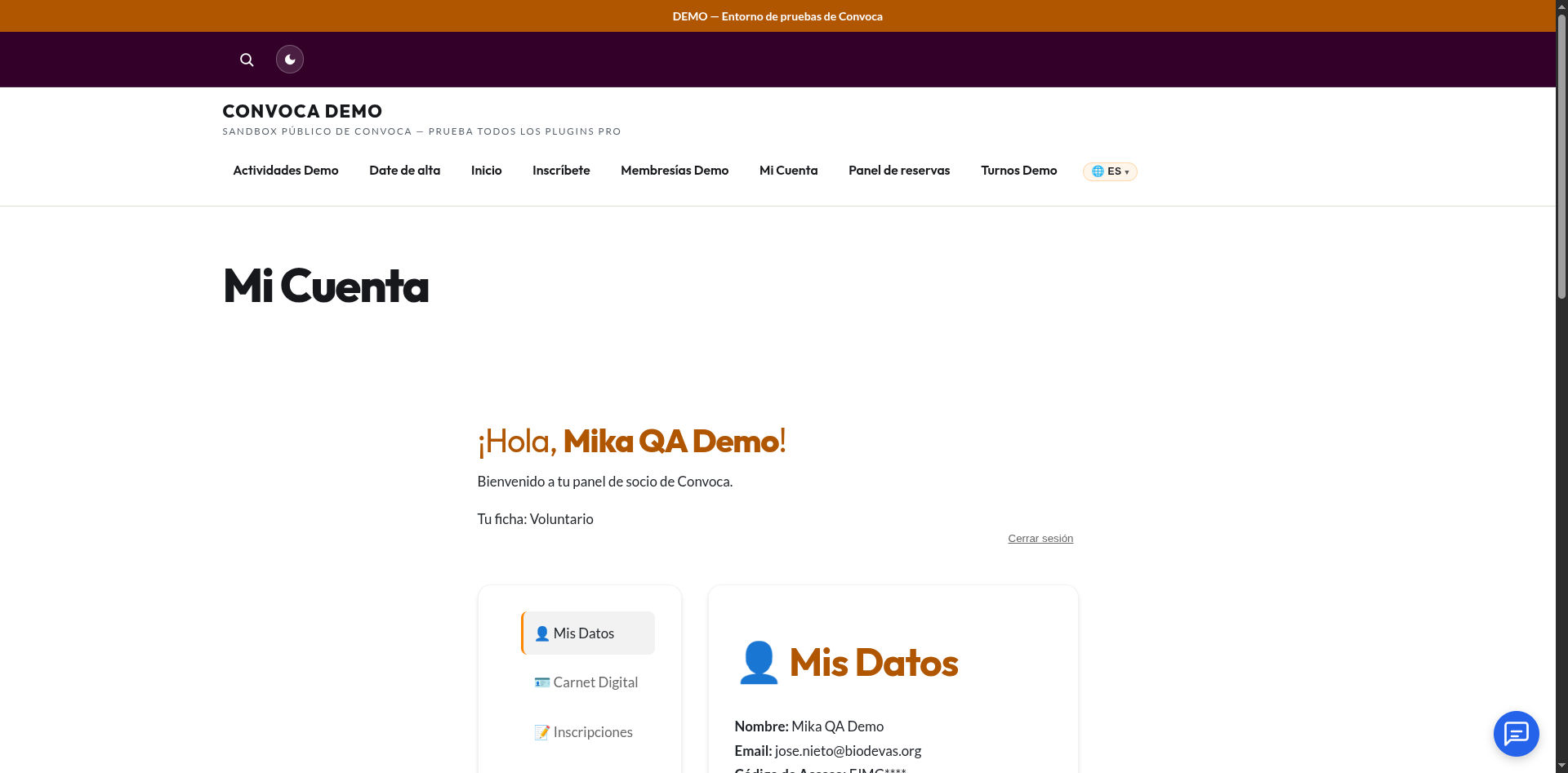
El alta la hace el propio interesado desde la web: /alta-de-socio/. Rellena sus datos, acepta las
condiciones y elige la forma de pago. Al enviarlo, la ficha entra pendiente.
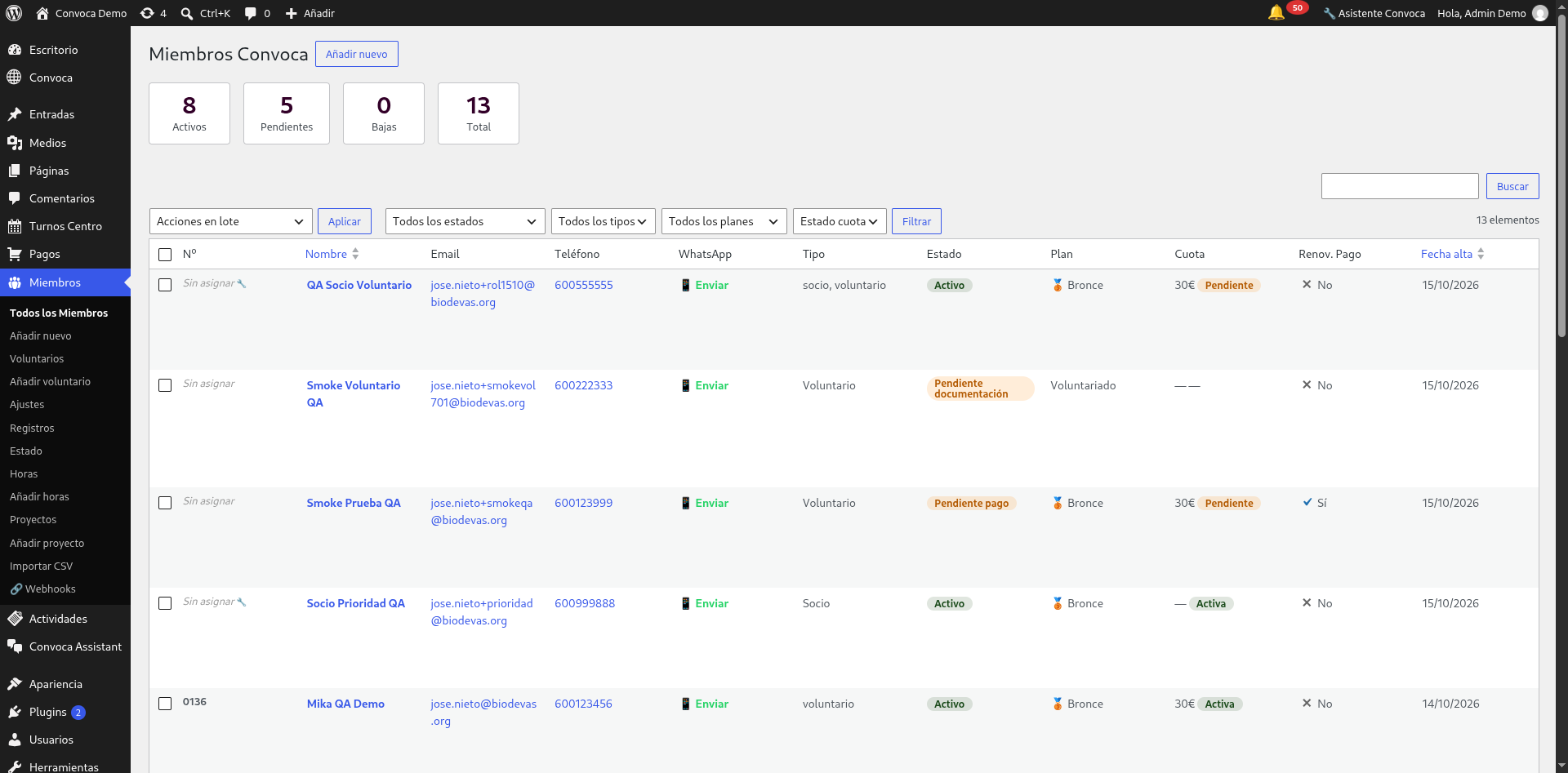
La apruebas tú, en Miembros → Todos los Miembros, desde «Mostrar más detalles» → Aprobar alta. Es el momento de comprobar que el correo y el teléfono están bien: de ahí salen los avisos y el cobro.
→ Manual: Miembros · uso
2 · Crear la primera actividad
En Inscripciones → Añadir actividad. Los datos que importan de verdad son cuatro: fecha de inicio, fecha de fin, lugar y plazas. El precio de socio y el general se aplican solos al inscribirse.
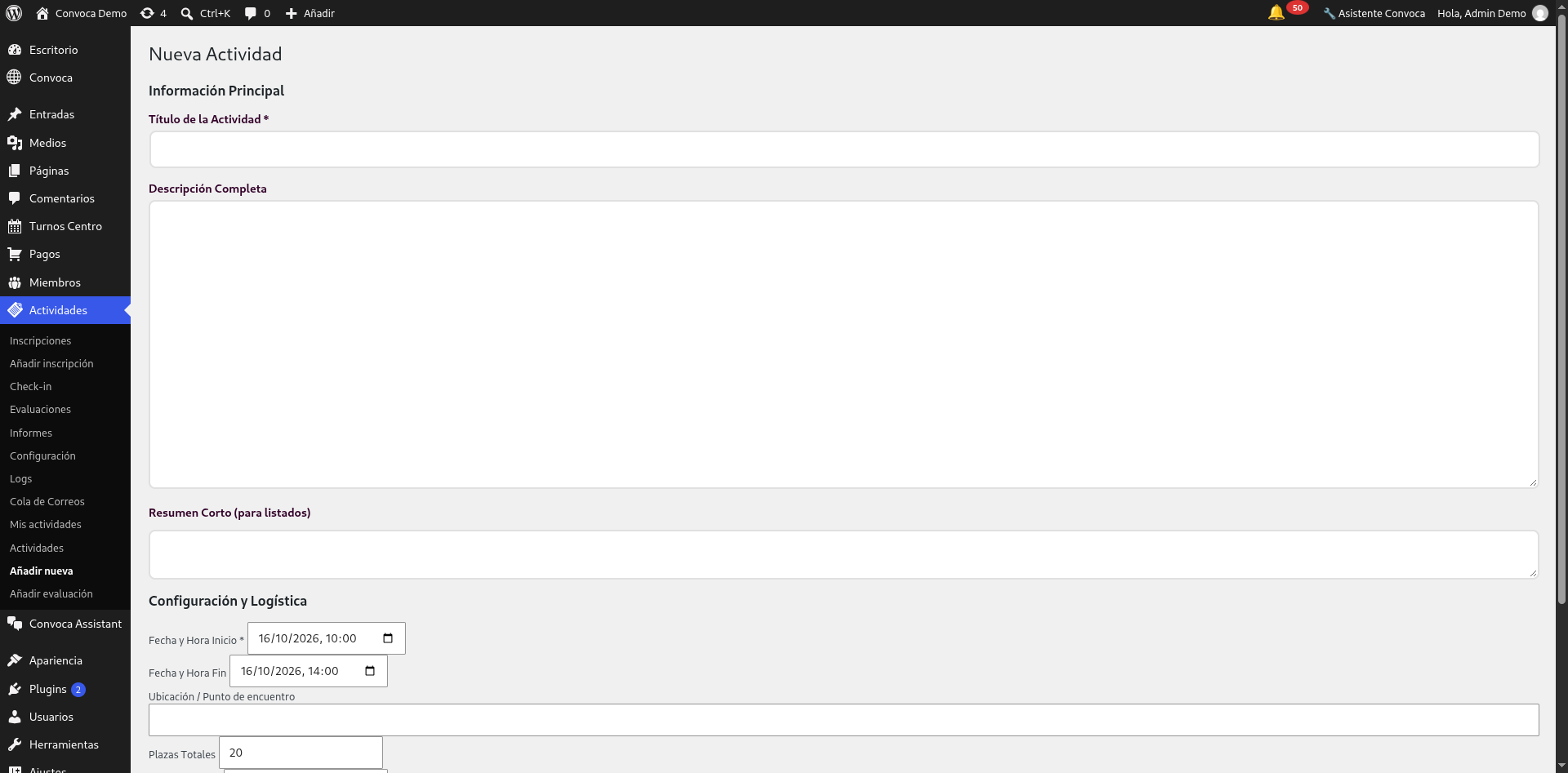
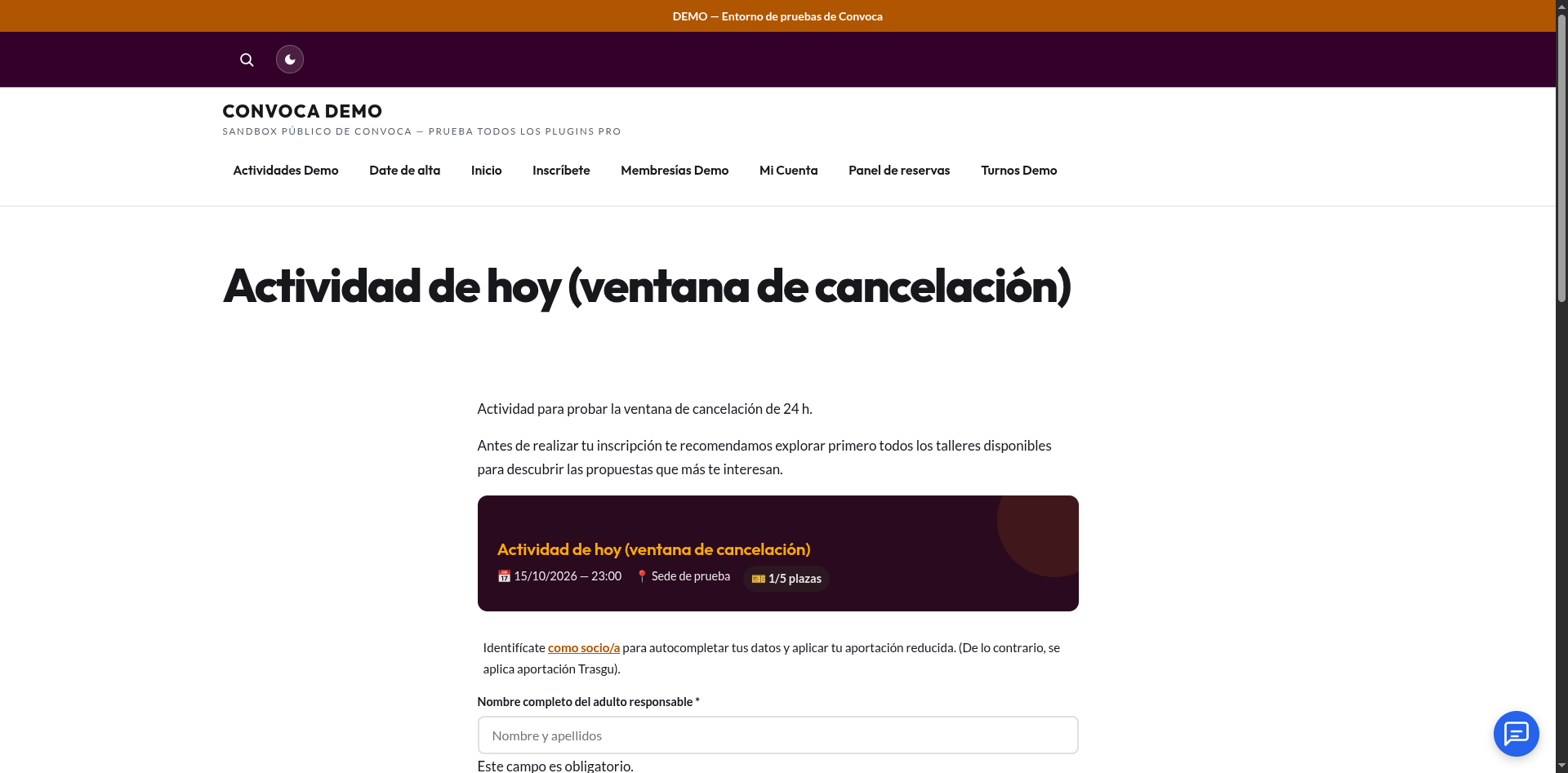
Cuando la publiques, su ficha ya trae el formulario de inscripción: no hay que montarlo aparte.
→ Manual: Inscripciones · configuración
3 · Publicar el anuncio de esa actividad
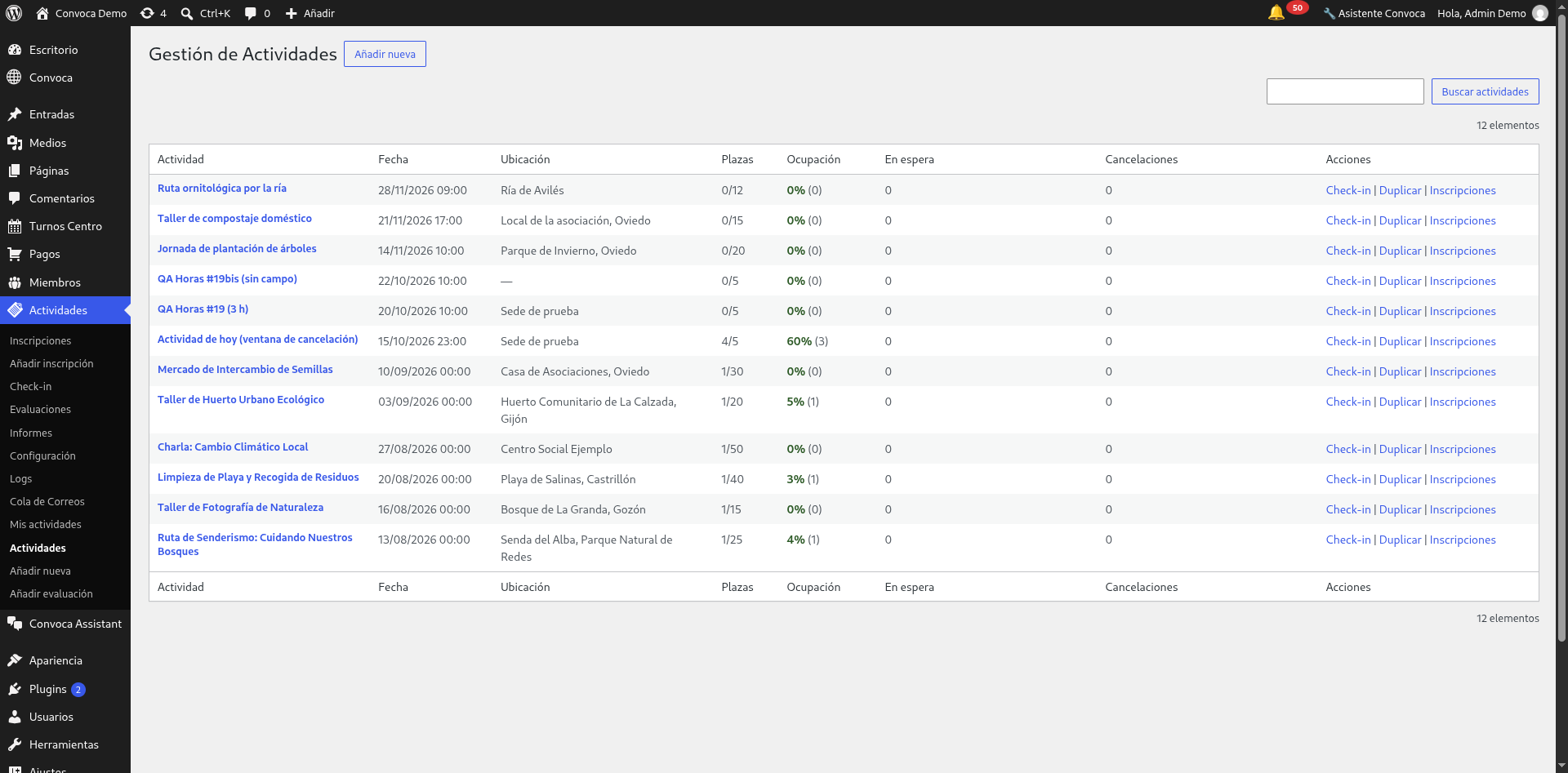
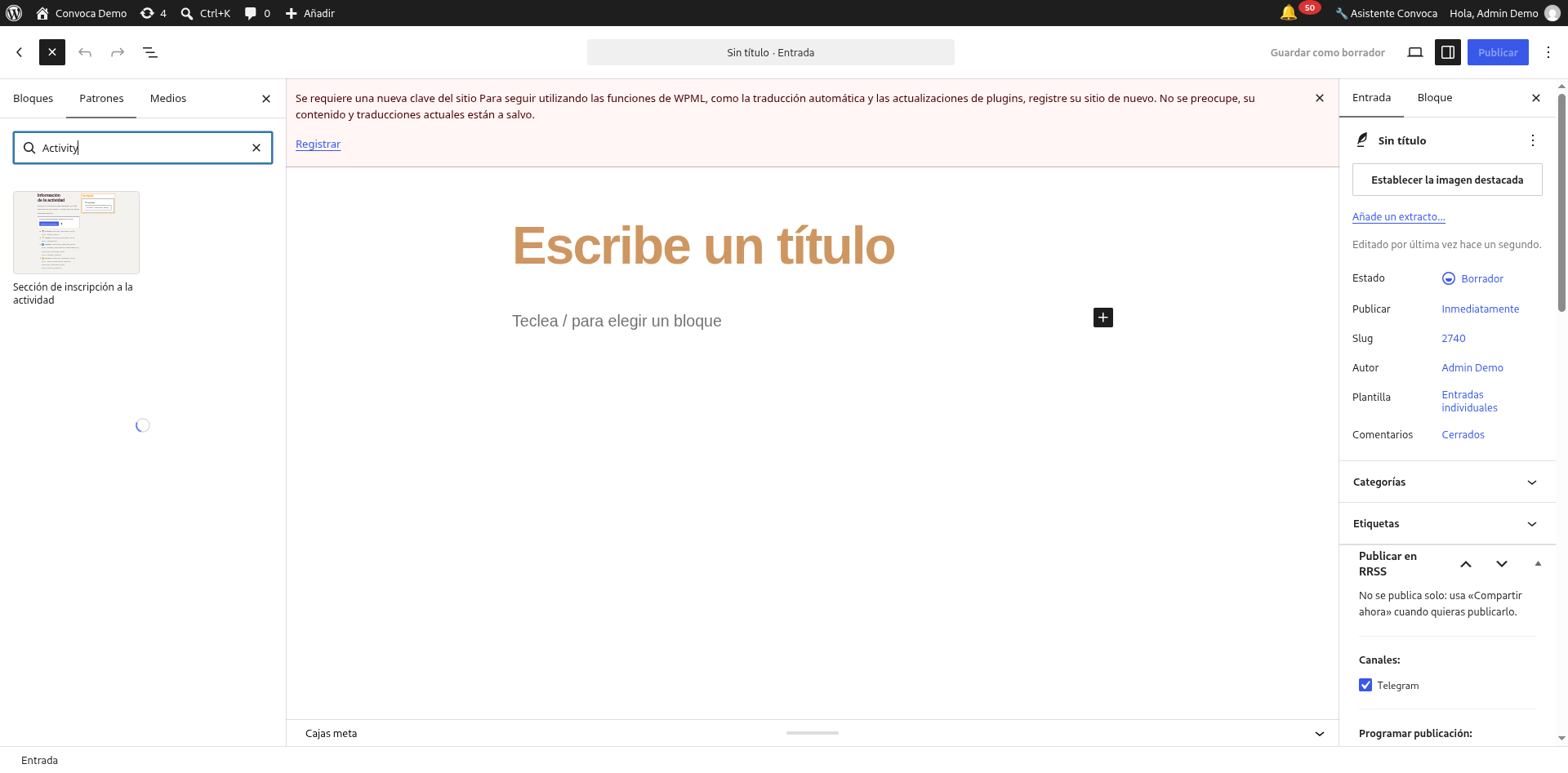
En el mismo listado de actividades, cada fila tiene «Crear anuncio»: genera la entrada con los datos del evento y el formulario dentro, lista para revisar y publicar. Se edita como cualquier entrada.
Si prefieres montarlo a mano, el bloque «Formulario de Inscripción Convoca» ya se puede insertar en el
editor, y también funciona el shortcode [convoca_form_inscripcion id="123"].
→ Manual: Inscripciones · uso
4 · Generar el cartel
El módulo de medios (cartel, entrada y código QR) no tiene pantalla: se usa por su API, que es su interfaz
real. Se pide el cartel de una actividad con una llamada a
POST /wp-json/convoca/v1/media/poster/render, y el módulo devuelve la imagen generada con la plantilla que
elijas. Las plantillas disponibles se consultan en GET /wp-json/convoca/v1/media/templates.
Si necesitas carteles con frecuencia, merece la pena pedirnos una pantalla para esto: hoy se hace por API.
→ Manual: Medios y publicaciones
5 · Abrir las inscripciones
La ficha de la actividad ya tiene su formulario. Quien se apunte recibe su correo de confirmación, y si eres socio el descuento se aplica solo por estar identificado. Si se llenan las plazas, la misma ficha ofrece la lista de espera.
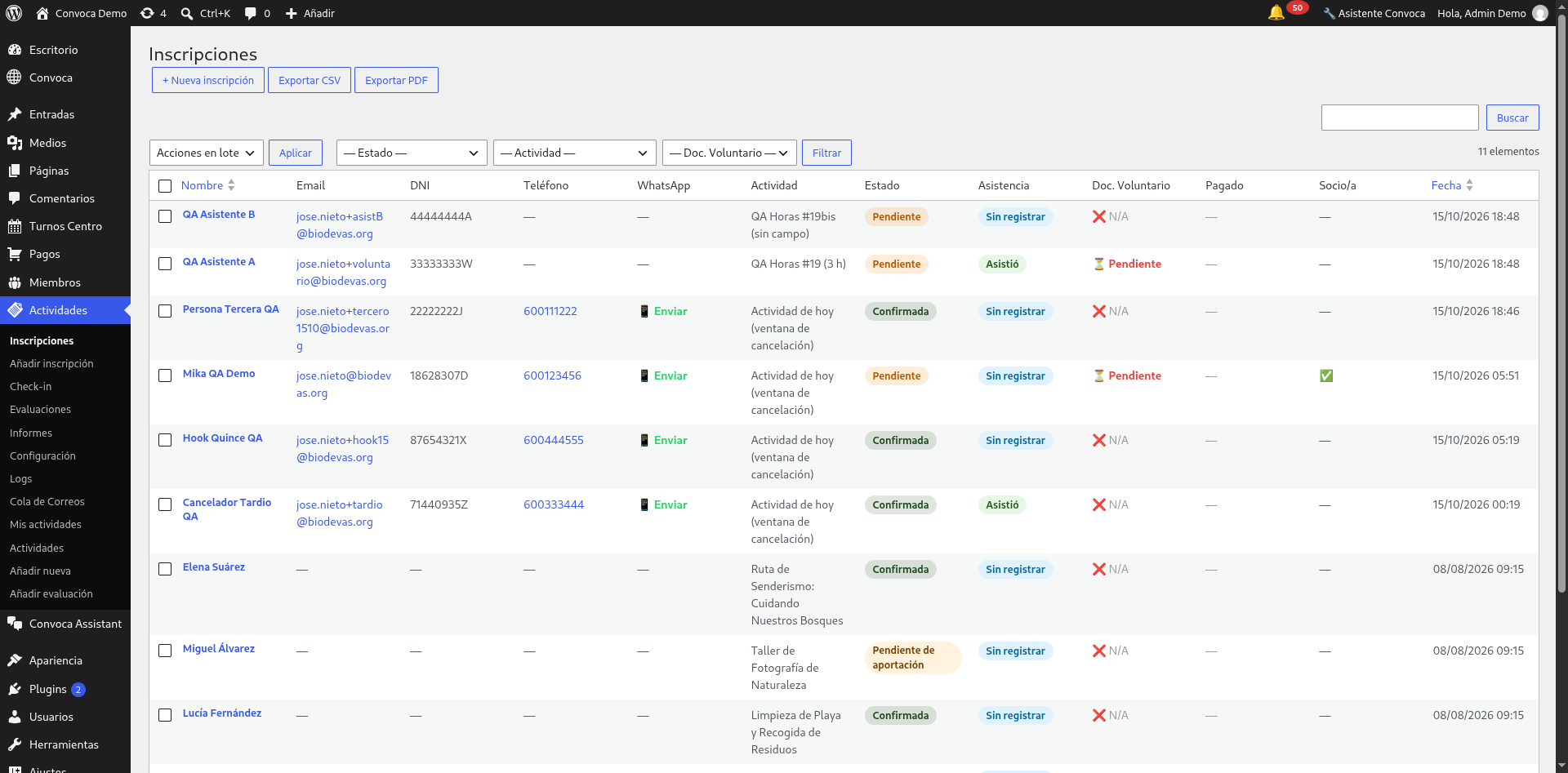
Lo que se ha apuntado lo ves en Inscripciones, y el día de la actividad se pasa lista desde el Check-in.
→ Manual: Inscripciones · uso
6 · Cuadrar el primer turno de voluntariado
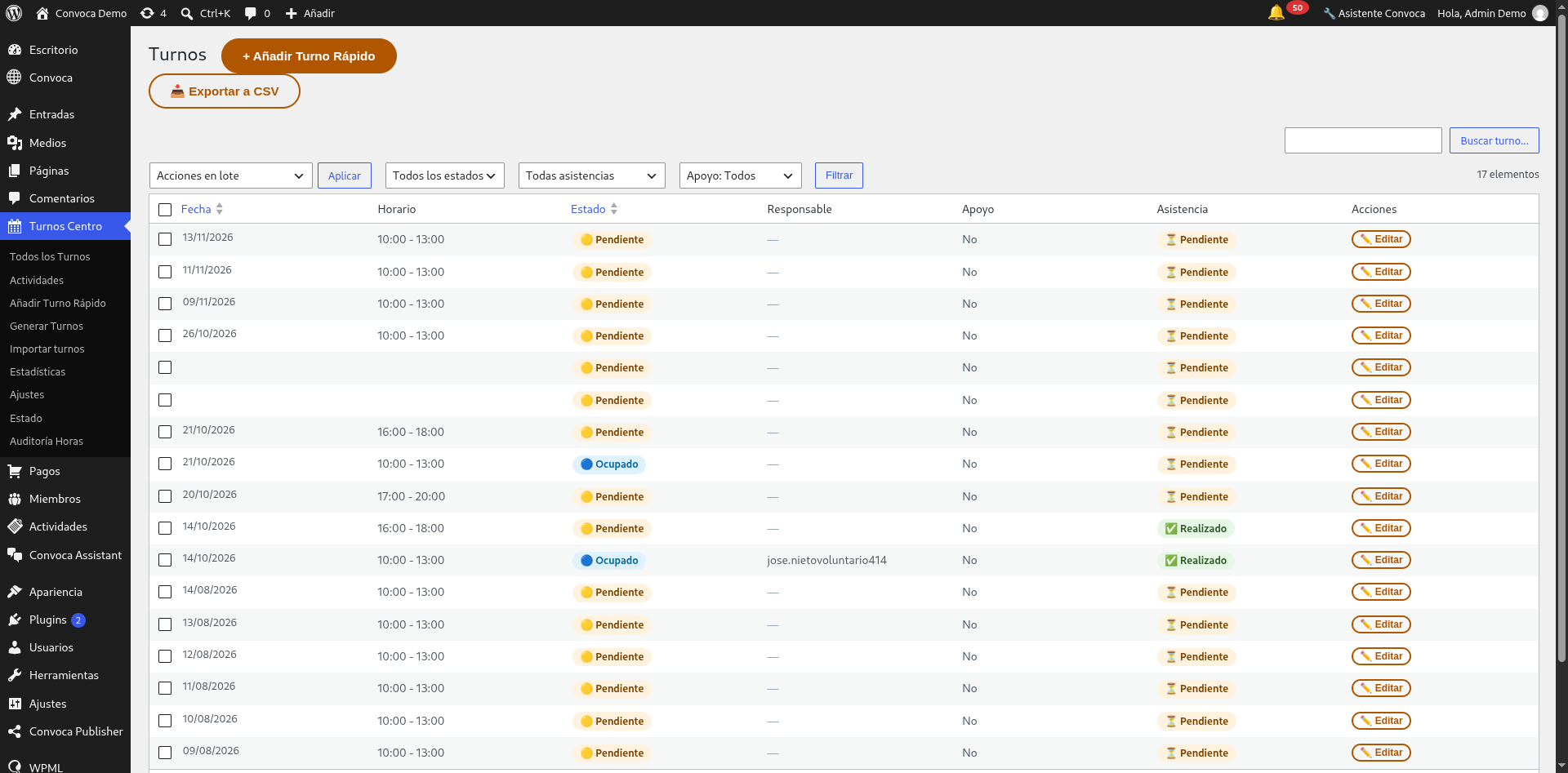
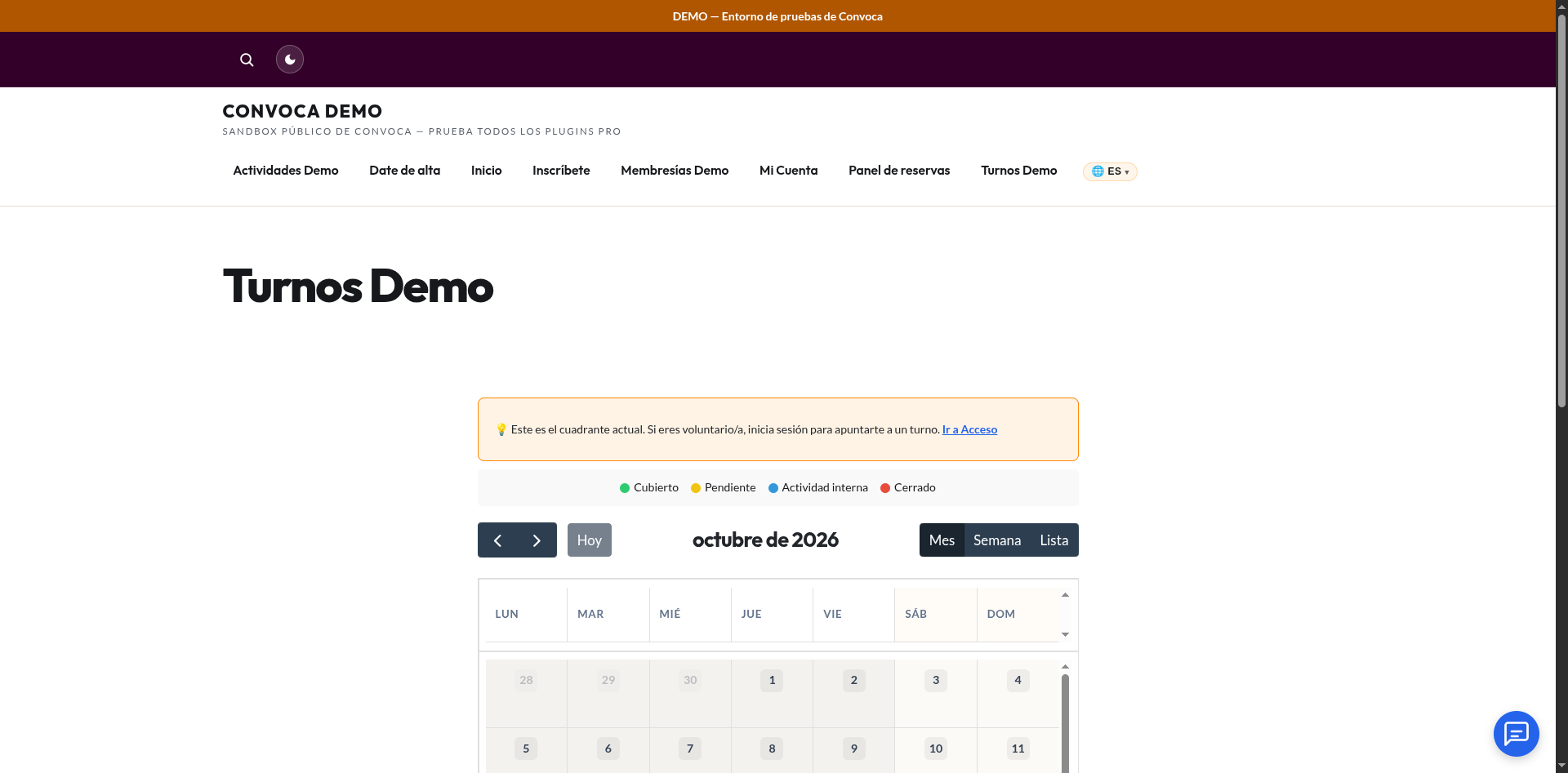
Los turnos del centro se ven en Turnos, y el calendario de la semana en la página que uses para el centro. Un voluntario se apunta con su cuenta desde el botón «Apúntate al siguiente turno»; quien no haya entrado no ve nada, que es lo correcto: es cosa suya.
Y desde su móvil puede suscribirse al calendario para llevarlo encima.
→ Manual: Turnos · uso
7 · Cobrar la primera cuota
El cobro se hace desde el módulo de pagos. En Pagos ves los intentos, su estado y los recibos; el enlace de pago es el que se manda al socio por correo, y el recibo se imprime desde el navegador.
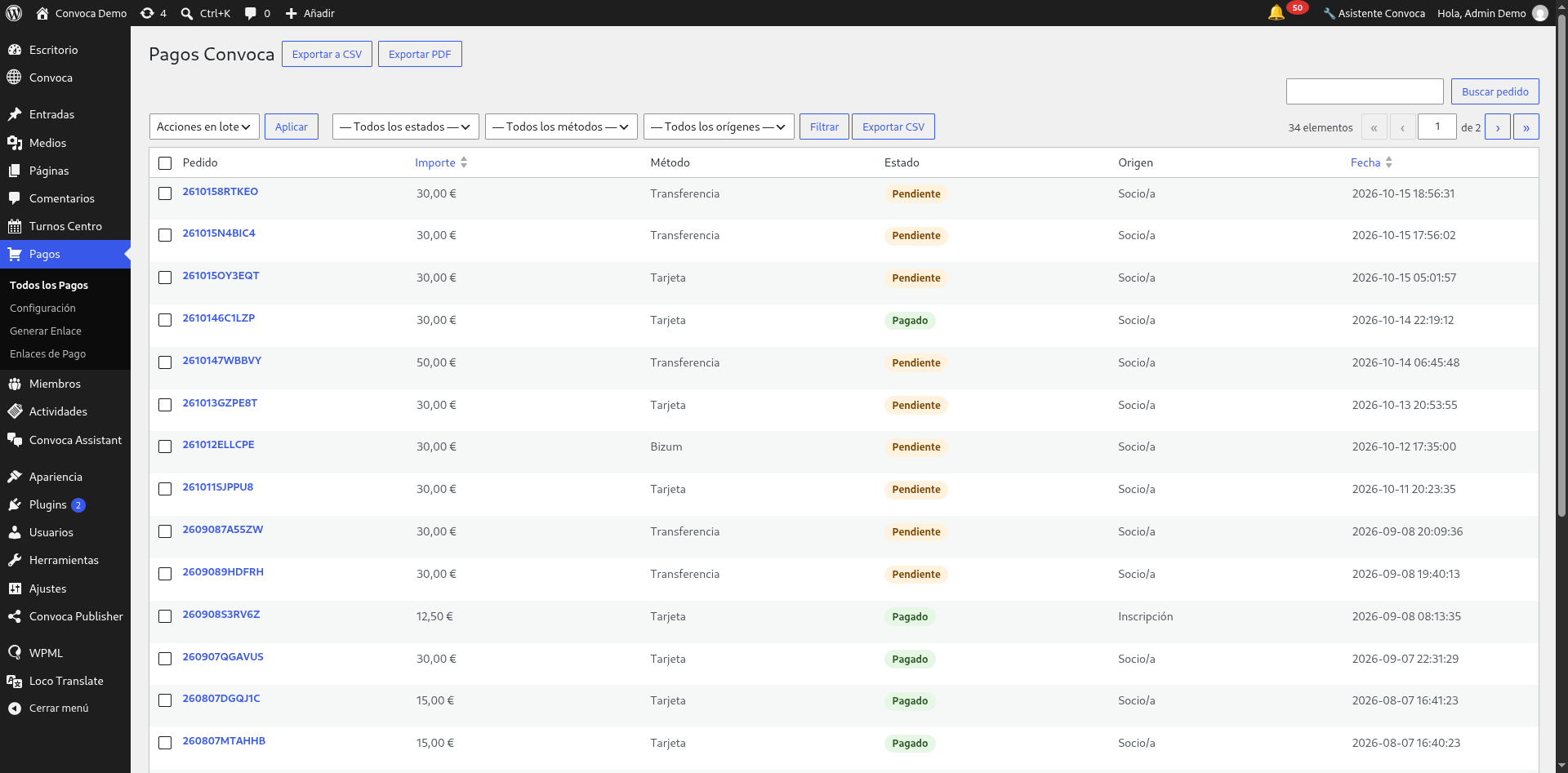
Antes de empezar conviene probarlo en modo de pruebas con la configuración en sandbox: el manual de configuración explica cómo distinguirlo de producción y cómo está la clave.
→ Manual: Pagos · configuración
8 · Mirar el cuadro de mando
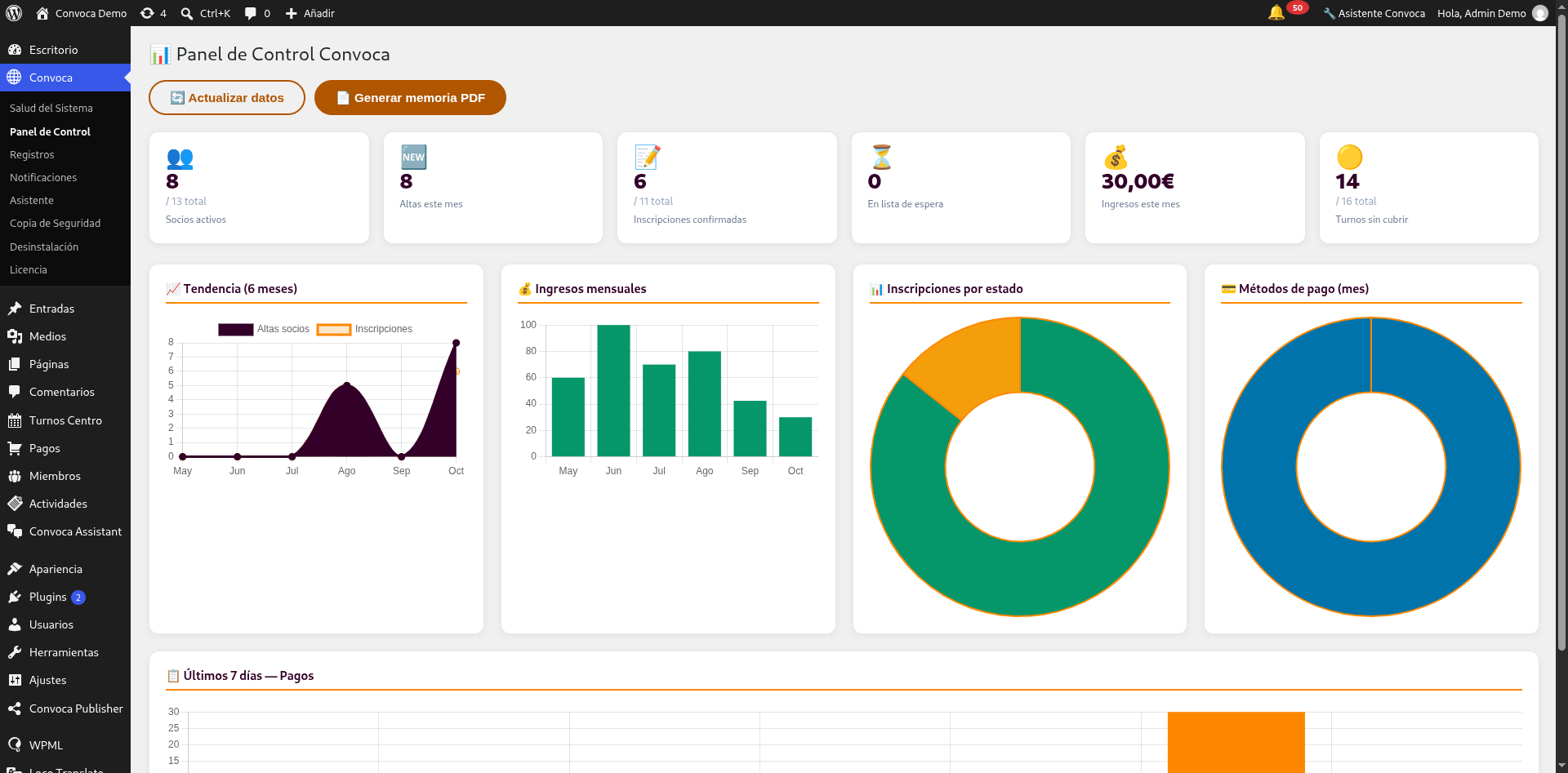
En Convoca → Panel de Control tienes lo de cada día: socios, altas pendientes, inscripciones, pagos sin terminar y el estado del servidor, en lenguaje llano. Es la pantalla por la que merece la pena empezar la mañana.
→ Manual: Núcleo · uso
Y ahora, las dos cosas que no conviene dejar para después
- Copia de seguridad: hay una diaria automática; comprueba una vez que existe y que sabes dónde está (Núcleo · configuración).
- El asistente de la web: revisa cada semana la pantalla «Sin respuesta» y añade lo que la gente pregunta. Con seis preguntas de arranque ya puestas, se alimenta en dos minutos (Asistente · uso).
Si algo no sale
| Lo que ves | Por dónde empezar |
|---|---|
| «No aparece el formulario de inscripción» | Que la actividad esté publicada y tenga fecha; el formulario va en su ficha |
| «El socio no recibe el correo» | Que el alta esté aprobada y el correo escrito sin erratas |
| «No cobra» | Modo de pruebas, clave y terminal: Pagos · configuración |
| «Permisos denegados» | El rol de quien entra: Núcleo · configuración |
| «El cartel no sale» | Es por API: revisa la ruta y la actividad |