Convoca Publisher
Guía para administradores: publicar entradas automáticamente en redes sociales.
Manual para la junta directiva (sin conocimientos técnicos)¶
Esta página es la referencia técnica del plugin. Para el día a día hay un manual en tres partes, en castellano y con capturas:
1. Introducción¶
Convoca Publisher (v1.22.2) publica tus entradas de WordPress en 7 redes: Facebook, LinkedIn, Twitter/X, TikTok, Google My Business, Telegram y Mastodon. Instagram no es una red aparte: se publica a través de la cuenta de Facebook con el campo opcional ID de Instagram Business.
Una red puede tener varias cuentas. La página y el grupo de Facebook son dos cuentas; dos canales de Telegram, otras dos. Cada cuenta tiene sus credenciales y su plantilla, y se le puede dar un nombre («Telegram — Centro Social») para reconocerla. El límite es de 5 cuentas por red.
Los tokens se guardan cifrados con AES-256-GCM en la base de datos de WordPress (§5). No hay servicios intermedios: el plugin habla directamente con la API de cada red.
Dependencia: requiere Convoca Core activo. Requisitos: WordPress 6.4+ y PHP 8.1+.
2. El panel¶
| Ubicación | Para qué sirve |
|---|---|
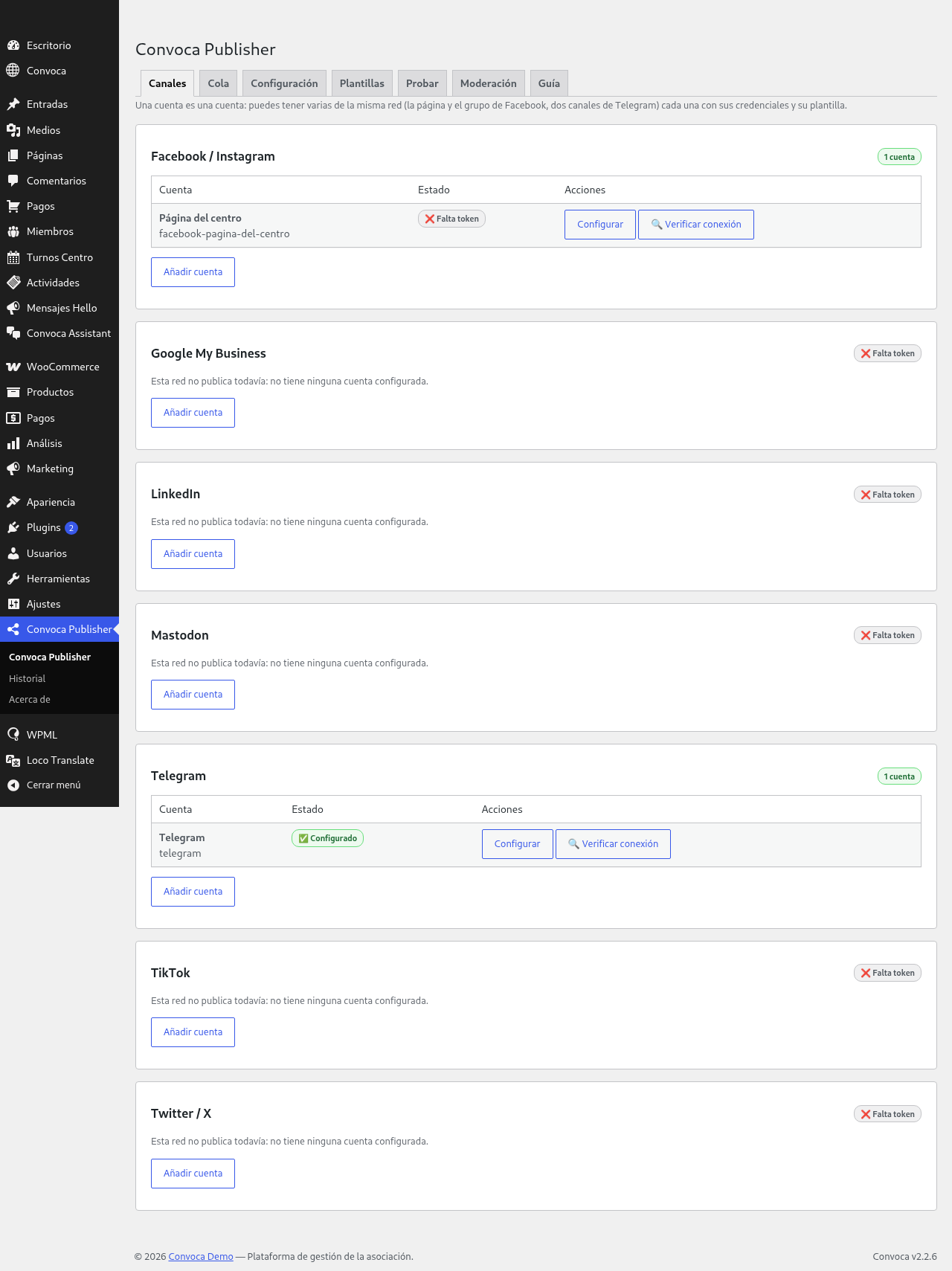
| Canales | Las 7 redes con sus cuentas, el estado de cada una y los botones Configurar y Verificar conexión |
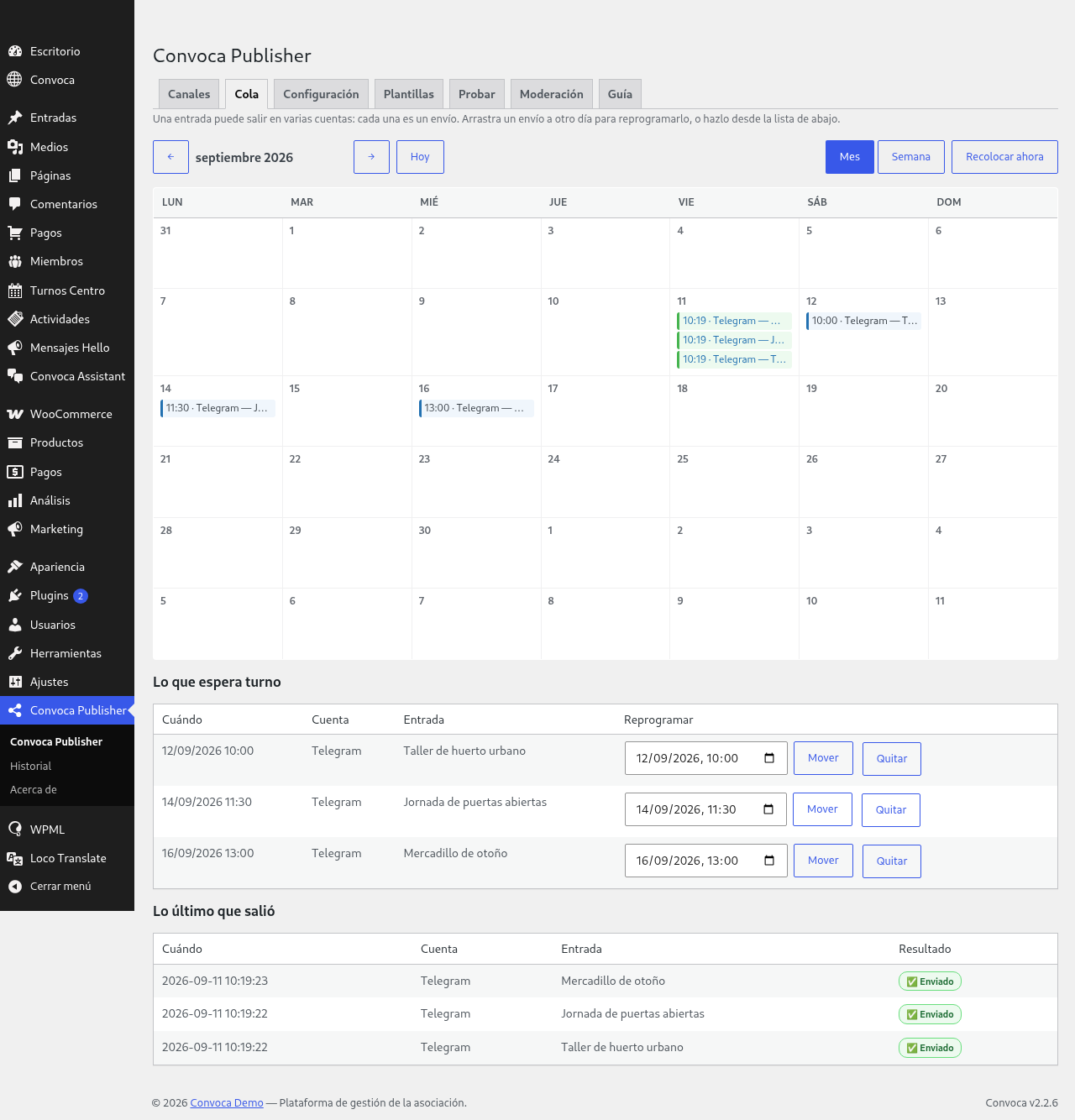
| Cola | Qué va a salir y cuándo: calendario de mes y semana, lista de lo que espera, lo atrasado y lo último que salió |
| Configuración | Publicación automática, espaciado entre envíos, moderación, avisos por correo y aviso de privacidad |
| Plantillas | Plantilla por red, y el resumen de los tres niveles que se pueden escribir |
| Probar | Publicar una entrada en las cuentas que se elijan, para comprobar la configuración |
| Moderación | Revisar lo que está a punto de salir antes de que salga |
| Guía | Paso a paso para obtener las credenciales de cada red |
| Historial (submenú) | Últimas 200 publicaciones, con filtros por red, cuenta y resultado |
En el escritorio hay además un widget con lo siguiente que sale, lo que se ha quedado parado (con un botón para ver qué pasó) y lo último que salió.
3. Configurar una cuenta¶
- Canales → botón Configurar en la red (o Añadir cuenta si ya hay una).
- Rellena las credenciales que pide esa red (§3.1 de la Guía, dentro del plugin, tiene el paso a paso para obtenerlas).
- Verificar conexión: el plugin llama a la red y dice si funciona.
El resultado se guarda por cuenta, así que en la lista se ve de un vistazo qué está listo y qué no:
| Estado | Qué significa |
|---|---|
| ✅ Configurado | Se verificó y funciona |
| ❌ Falta token | Faltan credenciales |
| ⚠️ Error al verificar | La red contestó algo distinto de «vale» |
| 🔑 Necesita reconexión | El token ya no vale: hay que pegar uno nuevo |
| ⏳ Caduca pronto / 🔑 Puede haber caducado | Facebook y LinkedIn caducan a los 60 días; TikTok y Google, en horas. El aviso sale antes de que falle |
Al cambiar una credencial, el resultado anterior se descarta: nunca se enseña un error viejo con una credencial nueva.
4. Qué admite cada red¶
Antes de enviar, el plugin comprueba lo que admite la red en vez de fallar al enviar:
| Red | Caracteres | Enlaces | Etiquetas |
|---|---|---|---|
| Twitter/X | 280 (cualquier enlace cuenta como 23) | 1 recomendado | hasta 3 recomendadas |
| Mastodon | 500 | — | hasta 5 recomendadas |
| 3.000 | — | hasta 3 recomendadas | |
| Telegram | 4.096 | — | — |
| 63.206 | — | — | |
| TikTok | 2.200 | — | — |
| Google My Business | 1.500 | 1 recomendado | — |
Lo que no cabe se recorta conservando el enlace (que es lo que se quiere que llegue) y queda avisado; lo que solo es una recomendación se avisa sin impedir el envío.
5. El mensaje¶
El mensaje de cada envío se decide de lo más concreto a lo más general:
- Lo que se escribe para ese envío concreto, en la pantalla de compartir.
- El mensaje de esta entrada, en el editor (debajo de los canales).
- La plantilla de la cuenta, en su pantalla.
- La plantilla de la red, en la pestaña Plantillas.
- La plantilla global, en Configuración.
En el editor se ve, para cada cuenta, cómo va a quedar el mensaje (el mismo texto que se enviará, no una aproximación) y cuánto ocupa frente al límite de esa red. El contador se actualiza mientras se escribe.
Variables: {title}, {excerpt}, {url} (o {permalink}), {hashtags}, {date},
{author}, {featured_image}.
6. La cola¶
Cola es el sitio donde se ve todo lo que va a salir:
- Calendario de mes y semana, con la hora, la cuenta y la entrada en cada envío. Se puede arrastrar un envío a otro día para reprogramarlo.
- Lo que espera turno, con un formulario para cambiar la fecha y la hora o quitarlo de la cola sin entrar en la entrada.
- Se quedó atrás: programados cuya hora ya pasó y no salieron (el cron de WordPress lo dispara el tráfico, y en un sitio tranquilo puede tardar), con un botón para recuperarlos.
- Ya no se insiste solo: envíos que se intentaron varias veces sin éxito. El plugin deja de insistir a los 5 intentos y pide una mano en vez de borrar el rastro.
- Lo último que salió, con su resultado.
El espaciado¶
En Configuración se elige cuánto tiene que pasar como mínimo entre dos publicaciones (sin espaciado, 15 o 30 minutos, 1 o 2 horas). Lo que caiga dentro del intervalo se recoloca solo en el hueco siguiente. Hay un botón Recolocar ahora para hacerlo sin esperar.
7. Compartir a mano¶
- En una cuenta concreta: en el editor, cada cuenta tiene su botón Compartir ahora en esta cuenta. Las demás no se tocan.
- Las que tenga marcadas: en el listado de entradas, la acción Compartir ahora.
- Republicar en todas: el botón ↻ del editor.
8. Publicación automática, programación y moderación¶
- Al publicar: si está activada, cada entrada nueva se manda a todas las cuentas que no se hayan desmarcado en su editor.
- Programar: en el editor se elige fecha y hora (o se deja vacío para publicar al guardar). El cron del plugin lo envía y aparece en la cola.
- Moderación previa: en modo Todas o Solo los canales marcados, lo que iba a salir queda en la pestaña Moderación esperando aprobación.
9. Fallos, reintentos y avisos¶
- Reintentos con espera creciente (backoff) si una red falla.
- Lo que no salió no se pierde: el programado que falla se reintenta varias veces y, si se agotan, queda a la vista en la cola para darle salida a mano.
- Aviso por correo a quien administra el sitio cuando un envío no sale tras varios intentos, con la entrada, el motivo de cada red y dónde reintentarlo. Se puede apagar en Configuración.
- Widget del escritorio: lo siguiente, lo parado y lo último, sin entrar a buscar.
9b. El historial¶
Las últimas 200 publicaciones, con lo que salió y lo que no. Se puede filtrar por red, por cuenta y por resultado (salió / falló), y el recuento de arriba dice cuántas filas se están viendo de cuántas hay: con un filtro puesto nunca parece que se haya perdido el resto.
Cada envío que falló lleva un enlace Reintentar que lo vuelve a mandar a esa cuenta y sola, sin tocar las demás. Al terminar avisa del resultado, y si vuelve a fallar el motivo queda otra vez en el historial.
En el historial sale lo que se envió, con su resultado. Los avisos del plugin (título vacío, sin imagen destacada, mensaje recortado) son para quien escribe la entrada y se enseñan en el editor: no se mezclan con los envíos, porque una fila roja en un envío que sí salió no informa de nada.
10. REST API¶
GET  /wp-json/convoca-publisher/v1/status
# Estado de las cuentas + cola de reintentos

POST /wp-json/convoca-publisher/v1/publish/{post_id}
# Parámetros: dry_run (bool, simula sin publicar), channels (array de cuentas)

POST /wp-json/convoca-publisher/v1/test/{account_id}
# Probar una cuenta concreta
Requiere autenticación con usuario que pueda edit_posts.
11. Aviso de privacidad¶
El plugin envía datos (el texto de tus entradas y el enlace) a las API de cada red. El aviso está en Configuración y hay que aceptarlo una vez.
12. Problemas comunes¶
| Síntoma | Qué mirar |
|---|---|
| No publica nada | Canales: ¿hay alguna cuenta ✅? Una cuenta con ❌ no recibe nada |
| Dejó de funcionar de un día para otro | El estado de la cuenta: 🔑 Necesita reconexión o ⏳ Caduca pronto (Facebook y LinkedIn caducan a los 60 días) |
| No sale una entrada concreta | La cola: puede estar en Se quedó atrás o en Ya no se insiste solo, con el motivo |
| El mensaje llegó cortado | No cabía en esa red: se recorta conservando el enlace. En Plantillas se ve el límite de cada una |
| Sale todo seguido | Sube el espaciado entre envíos en Configuración |
| La entrada no se mandó a ninguna red | En su editor, ¿está marcada esa cuenta? Las desmarcadas no reciben esa entrada |
13. Anexo técnico¶
convoca_publisher_publish_log— historial de envíos (200 entradas).convoca_publisher_queue_interval— espaciado entre envíos, en segundos.convoca_publisher_verify_status— última verificación por cuenta, con su huella._convoca_publisher_message— mensaje propio de una entrada._convoca_publisher_schedule_time— cuándo sale una entrada._convoca_publisher_schedule_attempts/_convoca_publisher_needs_help— intentos y avisos de lo que no ha salido.- Cifrado: AES-256-GCM sobre los campos que son credenciales; la clave va en la opción
cp_encryption_key.
Los ganchos disponibles están en Referencia de ganchos de Convoca Publisher.