Manual de instalación · Módulo Miembros
Para quién es este manual. Para la persona de la junta directiva que va a instalar y dejar en marcha el módulo de socios y voluntariado de Convoca. Se hace entero desde el panel de administración de la web, sin tocar código.
Qué es el módulo Miembros
El módulo Miembros (Convoca Members) es el que lleva las personas de la asociación. Añade a la web:
- Todos los Miembros: el listado de socios y voluntarios, con buscador, filtros y contadores.
- La ficha de cada socio, con sus datos, plan, estado, foto del carnet e historial.
- Voluntarios: las solicitudes pendientes de aprobar y los voluntarios en activo.
- Horas y Añadir horas: el registro de horas de voluntariado, con su aprobación.
- Proyectos: los proyectos en los que se colabora.
- Importar CSV: traer a todos los socios desde una hoja de cálculo.
- Ajustes, Registros, Estado y Webhooks.
- El área personal del socio («Mi Cuenta»), con carnet digital, horas y pagos.
Antes de empezar: qué necesitas
- El módulo Core ya instalado y activo. Es el motor: si no está, este módulo no aparece.
- Acceso de administrador a la web.
- Ver la versión de WordPress y PHP exigida: Por confirmar (no se ha comprobado el mínimo en la demo, donde está funcionando la versión 2.9.4 del módulo).
- Los datos de los socios que ya tenéis, preferiblemente en una hoja de cálculo (Excel, LibreOffice) guardada como CSV.
Instalación paso a paso
- Entra en la web como administrador.
- Comprueba primero que el menú «Convoca» existe en la barra de la izquierda. Si no está, instala y activa el módulo Core antes de seguir (ver el manual de instalación del módulo Core).
- Ve a Plugins → Añadir plugin y busca «Convoca Members» (o «Miembros»). El asistente de Convoca lo indica así: «¿Necesitas instalar algún módulo? Encuéntralos en WordPress.org o en getconvoca.app — los módulos base son gratuitos para siempre.»
- Pulsa «Instalar» y después «Activar». Por confirmar si se entrega como archivo para subir: en la demo el módulo ya venía instalado.
- Comprueba que en la barra de la izquierda ha aparecido el menú «Miembros», desplegable, con estas entradas: Todos los Miembros, Añadir nuevo, Voluntarios (en alguna pantalla aparece como «Voluntariado»), Añadir voluntario, Ajustes, Registros, Estado, Horas, Añadir horas, Proyectos, Añadir proyecto, Importar CSV y Webhooks.
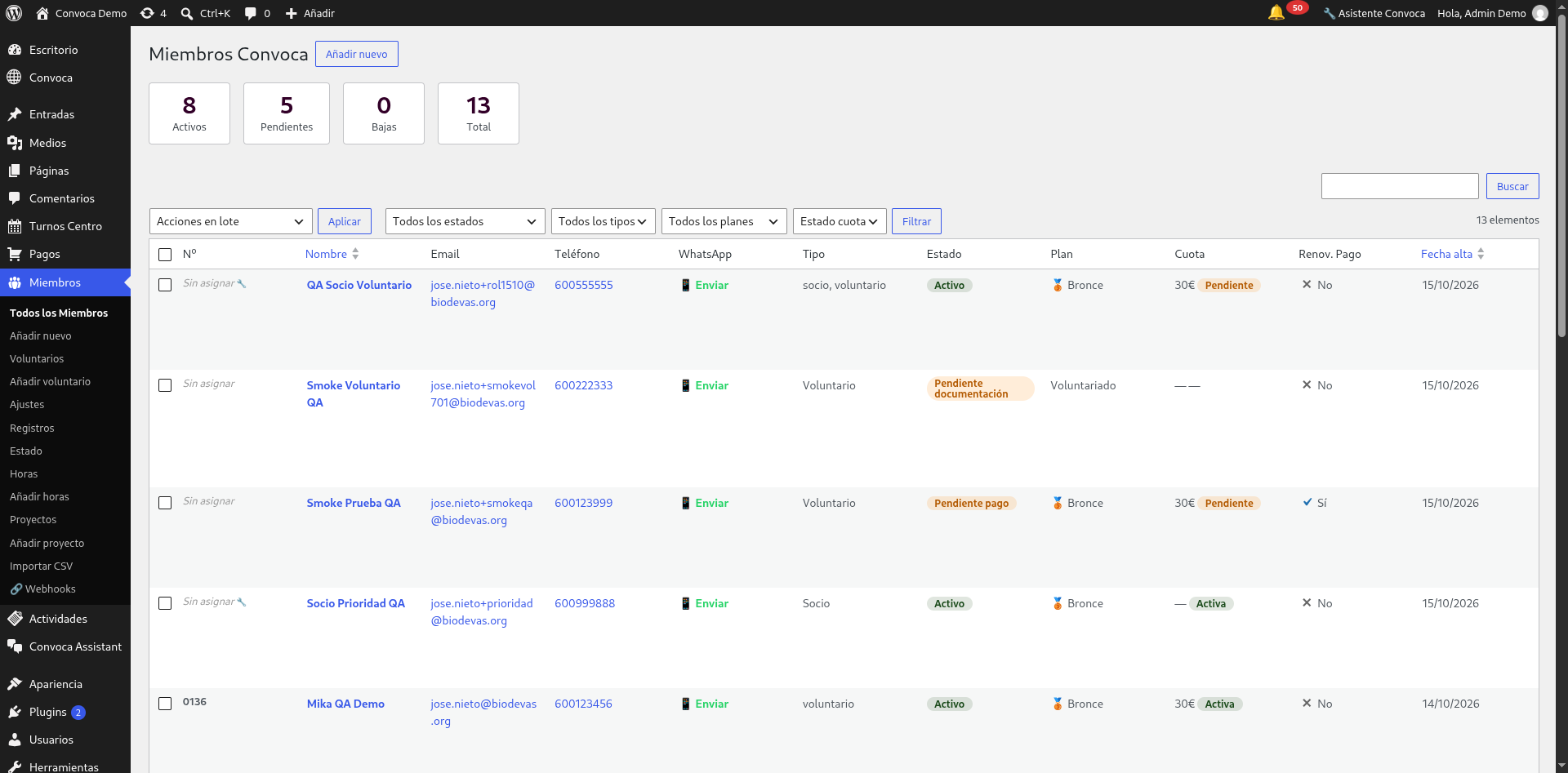
- Abre Miembros → Todos los Miembros y comprueba que carga la pantalla «Miembros Convoca».
Comprobación: ¿ha quedado bien?
Haz estas cuatro comprobaciones:
- Los contadores salen arriba del listado. Deben verse cuatro recuadros: Activos, Pendientes, Bajas y Total, con el número de personas en cada uno, y el total de elementos a la derecha de la tabla.
- La tabla tiene las columnas correctas: Nº, Nombre, Email, Teléfono, WhatsApp, Tipo, Estado, Plan, Cuota, Renov., Pago y Fecha alta.
- «Añadir nuevo» funciona. Pulsa el botón que hay junto al título «Miembros Convoca» y debe abrirse el formulario «Editar Miembro» con el campo «Nombre completo» y la sección «Estado y Plan».
- La importación está disponible. Miembros → Importar CSV debe mostrar el paso «1. Sube el archivo CSV» con el botón «📄 Descargar plantilla CSV».
Primer arranque: meter a los socios
Lo más rápido es importar la lista que ya tenéis:
- Miembros → Importar CSV.
- Descarga la plantilla con «📄 Descargar plantilla CSV» y rellena una fila por socio. Las columnas de la plantilla son:
nombre, email, dni, plan, telefono, direccion, municipio. - Guarda el archivo en formato CSV, pulsa «Seleccionar archivo» y después «Previsualizar».
- Revisa la previsualización antes de importar (y decide si marcas la casilla «Actualizar datos si el socio ya existe»).
- Confirma la importación y comprueba el resultado en Miembros → Todos los Miembros.
Detalle importante y medido: si una fila repite un correo o un DNI que ya existe y la casilla está sin marcar, el sistema no crea una ficha duplicada y te avisa con un mensaje del tipo «0 socios importados correctamente. 1 errores: Fila 1: socio ya existe (email: …, DNI: …).»
Errores típicos y qué hacer
| Qué ves | Qué significa | Qué hacer |
|---|---|---|
| No aparece el menú «Miembros» | El módulo no está activo, o falta el módulo Core | Activa Core primero y después este módulo |
| Guardar un registro de horas y acabar en una pantalla de «no tienes permisos» | Defecto conocido del módulo (issue #35): tres enlaces internos apuntan a una pantalla de horas que no existe | El registro sí se guarda: vuelve a entrar por Miembros → Horas y comprueba la última línea |
| El voluntario no puede anotar sus propias horas | Funcionalidad pendiente (issue #37) | Anótalas tú desde Miembros → Añadir horas mientras se corrige |
| La foto del carnet sale pixelada o cortada | La imagen no tiene la medida adecuada. El módulo indica 300 px de lado y recomienda cuadrada (por ejemplo 600×600) | Sube una foto cuadrada y con la cara de frente |
| El CSV no importa nada | Falta la fila de cabeceras, o el archivo no es CSV | Usa la plantilla que descarga el propio módulo y no cambies los nombres de las columnas |
| Aparecen socios duplicados | Se importó dos veces con la casilla «Actualizar datos si el socio ya existe» marcada, o con datos distintos para la misma persona | Busca por correo y, si hay duplicado, usa «Eliminar definitivamente» en la ficha que sobre |
Problemas conocidos de este módulo
- #35 — Guardar horas deja en un error de permisos: tres enlaces del módulo apuntan a una pantalla que no existe; al guardar un registro de horas el administrador acaba en una página de permisos denegados.
- #37 — El voluntario no puede anotar sus propias horas: el alta de horas la tiene que hacer la junta.
- #38 — Renovar no avisa de que ya está pagada: al pulsar «Renovar membresía» el panel del socio no avisa de que la cuota del periodo ya está pagada.
- #39 — Cuota pagada sin condición de socio: hay casos en los que una cuota aparece como pagada sin que la persona tenga la condición de socio al día.
- #36 — El editor no dice qué medidas necesita la foto del carnet (aviso adicional, no está en la lista de seguimiento de la junta): conviene leer el texto de ayuda que acompaña al botón «Elegir foto».
Después de instalar Miembros
- Revisa los ajustes del módulo (Miembros → Ajustes): correo, IBAN, planes y textos de los correos.
- Comprueba la página pública de alta de socios y el área personal «Mi Cuenta».
- Reparte los permisos: quién de la junta puede aprobar altas, aprobar horas y ver los datos personales.
¿Administras el sistema y buscas los detalles técnicos (ganchos, capacidades, API)? Están en la referencia técnica: docs/plugins/convoca-members.md.