Manual de configuración · Módulo Miembros
Para quién es este manual. Para la persona de la junta que decide los datos de la asociación dentro del módulo de socios: qué planes hay, a qué correo llegan los avisos, cuál es el IBAN para transferencias y cómo se puntúan las horas de voluntariado. Se lee con la web abierta.
Dónde están los ajustes
- Entra en la web como administrador.
- En la barra de la izquierda, abre el menú «Miembros».
- Pulsa «Ajustes». Se abre la pantalla «Ajustes — Miembros Convoca», con el subtítulo «Gestión de socios, planes y comunicaciones».
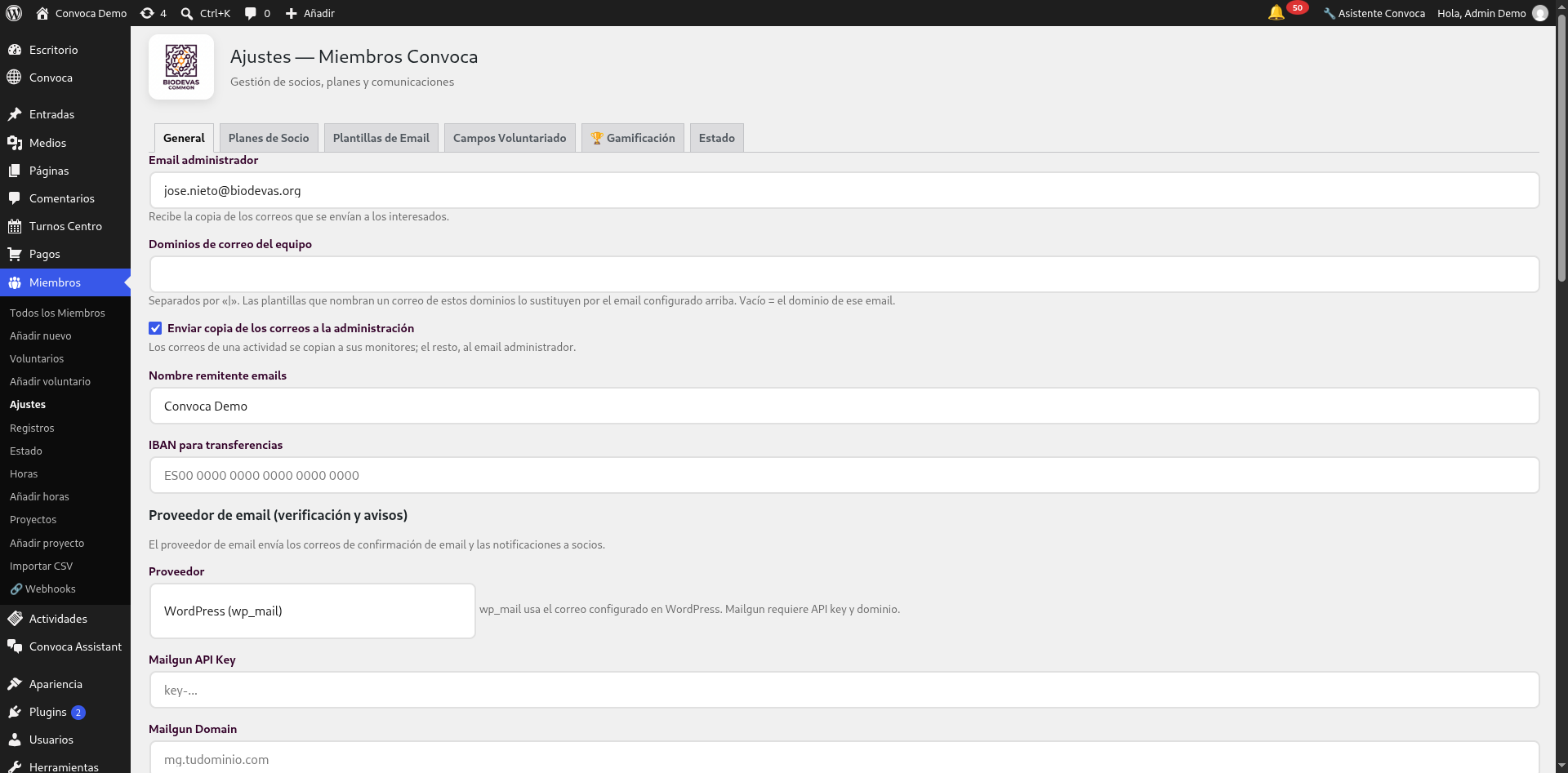
Arriba verás seis pestañas: General, Planes de Socio, Plantillas de Email, Campos Voluntariado, Gamificación y Estado. Al final de la pantalla hay un botón para guardar los cambios.
Pestaña General: avisos, correo e IBAN
| Ajuste | Para qué sirve | Valor recomendado |
|---|---|---|
| Email administrador | Recibe la copia de los correos que se envían a los interesados (lo dice el propio campo) | El correo de la persona de la junta que sigue las altas y las cuotas. En la demo: [email protected] |
| Dominios de correo del equipo | Lista de dominios separados por comas. Las plantillas que nombran un correo de esos dominios lo sustituyen por el correo configurado arriba. Vacío = el dominio de ese correo | Añade solo el dominio real del equipo (por ejemplo el de la asociación). Déjalo vacío si no tienes claro para qué lo usarás |
| Enviar copia de los correos a la administración (casilla) | Los correos de una actividad se copian a sus monitores; el resto, al correo administrador | Marcada, mientras no haya una persona dedicada solo a esto |
| Nombre remitente emails | El nombre que verá el socio en el remitente de los correos | El nombre oficial de la asociación (en la demo: «Convoca Demo») |
| IBAN para transferencias | Cuenta donde el socio ingresa la cuota cuando paga por transferencia | El IBAN de la cuenta de la asociación, sin espacios. En la captura aparece un valor de ejemplo (ES00 0000…) que no es un número real |
| Proveedor | Quién envía los correos de confirmación de email y las notificaciones a socios | «WordPress (wp_mail)» para empezar: usa el correo ya configurado en la web. Mailgun solo si tenéis cuenta y os hace falta más fiabilidad |
| Mailgun API Key | Clave de Mailgun, solo si eliges ese proveedor | Vacío si usas WordPress. Si usas Mailgun, la clave que da su panel |
| Mailgun Domain | Dominio de Mailgun, solo si eliges ese proveedor | Vacío si usas WordPress. Si usas Mailgun, el dominio que os hayan asignado |
Si eliges Mailgun, el propio módulo avisa: «Mailgun requiere API key y dominio». Si no rellenas los dos campos, los correos de verificación no saldrán.
Pestaña Planes de Socio
Aquí se definen los planes que puede elegir un socio. Los que se ven en el listado de miembros son los que quedan configurados: en la demo, un socio aparece con plan Bronce y cuota de 30 €, y la pantalla de alta muestra un campo «Plan» con un desplegable y un campo «Sub-plan» con el ejemplo «ej. familiar».
El detalle exacto de los campos de esta pestaña está Por confirmar (no se ha guardado captura de su contenido). Los planes y precios que propone el asistente de Convoca son 9: Bronce 30,00 €, Plata 50,00 €, Oro 100,00 €, Familiar Bronce 45,00 €, Familiar Plata 75,00 €, Familiar Oro 150,00 €, Juvenil Bronce 15,00 €, Juvenil Plata 25,00 € y Juvenil Oro 50,00 €.
Pestaña Plantillas de Email
Es donde se editan los textos de los correos que recibe el socio (alta, aprobación como voluntario, aviso de cuota…).
- Qué hace: personalizar el texto y el asunto de los correos automáticos antes de que salgan.
- Valor recomendado: revisa que lleven el nombre de la asociación, el IBAN si cobras por transferencia y un teléfono o correo de contacto.
- Por confirmar: la lista exacta de plantillas disponibles y si admiten campos automáticos (nombre del socio, importe).
Pestaña Campos Voluntariado
Define qué datos extra se le piden a una persona que se apunta como voluntaria (por ejemplo, disponibilidad o tipo de voluntariado).
- Qué hace: añade campos al alta de voluntariado para saber con qué ayuda cuenta la asociación.
- Valor recomendado: cuantos menos, mejor; pide solo lo que vayas a usar de verdad.
- Por confirmar: los campos que trae por defecto.
Pestaña Gamificación
Convierte las horas de voluntariado en niveles, para reconocer el esfuerzo. Los niveles medidos son: Semilla (0 h), Brote (10 h), Árbol (25 h), Bosque (50 h) y Ecosistema (100 h).
| Ajuste | Para qué sirve | Valor recomendado |
|---|---|---|
| Niveles y horas | Marcan cuándo se sube de nivel | Déjalos como vienen: son fáciles de explicar en una reunión (0, 10, 25, 50 y 100 horas) |
| Avisos de nivel | Avisar al voluntario de que ha subido | Actívalos si queréis reconocer el esfuerzo; desactívalos si os parece ruido |
Por confirmar: el resto de casillas y textos de esta pestaña.
Pestaña Estado
Muestra el estado del propio módulo (versión, tablas, trabajos internos).
- Qué hace: sirve para diagnosticar antes de llamar al soporte.
- Valor recomendado: no hay nada que configurar; si algo aparece en rojo o en rojo claro, cópialo en el aviso al soporte.
Pestaña «Estado y Logs» del menú
En el menú Miembros hay además las entradas «Registros» y «Estado». Sirven para revisar qué ha pasado (altas, importaciones, correos) y avisar al soporte con datos. No tienen ajustes que tocar.
Cuándo revisar estos ajustes
- Al empezar el año: planes y precios; plantillas de correo con el importe nuevo.
- Si cambia la cuenta bancaria: el IBAN de la pestaña General y el texto de la plantilla de transferencia.
- Si cambia quién lleva las cuotas: el «Email administrador» y el nombre remitente.
- Si entran muchos voluntarios: revisa los campos de voluntariado y los niveles de horas.
Problemas conocidos
- #35 — Guardar horas deja en un error de permisos: no es un ajuste mal puesto; es un defecto del módulo al guardar registros de horas.
- #37 — El voluntario no puede anotar sus propias horas: mientras siga abierto, las horas se anotan desde la administración.
- #38 — Renovar no avisa de que ya está pagada: revisa a mano las cuotas ya cobradas antes de reclamar una renovación.
- #39 — Cuota pagada sin condición de socio: cruza el estado del socio con el pago antes de dar por buena una alta.
¿Administras el sistema y buscas los detalles técnicos (ganchos, capacidades, API)? Están en la referencia técnica: docs/plugins/convoca-members.md.