Manual de uso · Módulo Turnos (convoca-shifts)
Para quién es este manual: para cualquier miembro de la junta directiva o persona responsable del centro que vaya a organizar los turnos de voluntariado semana a semana. Se explica pantalla a pantalla, con capturas.
1. El menú, de un vistazo
En el menú de la izquierda de WordPress verás Turnos Centro con estas entradas:
| Entrada del menú | Para qué la usarás |
|---|---|
| Todos los Turnos | Ver, filtrar, corregir y borrar turnos. |
| Añadir Turno Rápido | Crear un solo turno con un clic en un día del calendario. |
| Generar Turnos | Crear una semana entera de turnos de golpe, o duplicar la anterior. |
| Importar turnos | Traer turnos desde un fichero. |
| Estadísticas | Ver horas y participación. |
| Ajustes | Horario del centro y direcciones (ver el manual de configuración). |
| Estado | Comprobación del módulo. |
| Auditoría Horas | Revisar las horas registradas. |
2. Ver el cuadrante de turnos
- Ve a Turnos Centro → Todos los Turnos.
- Se abre la pantalla Turnos, con el botón + Añadir Turno Rápido (arriba a la derecha del título) y el botón Exportar a CSV.
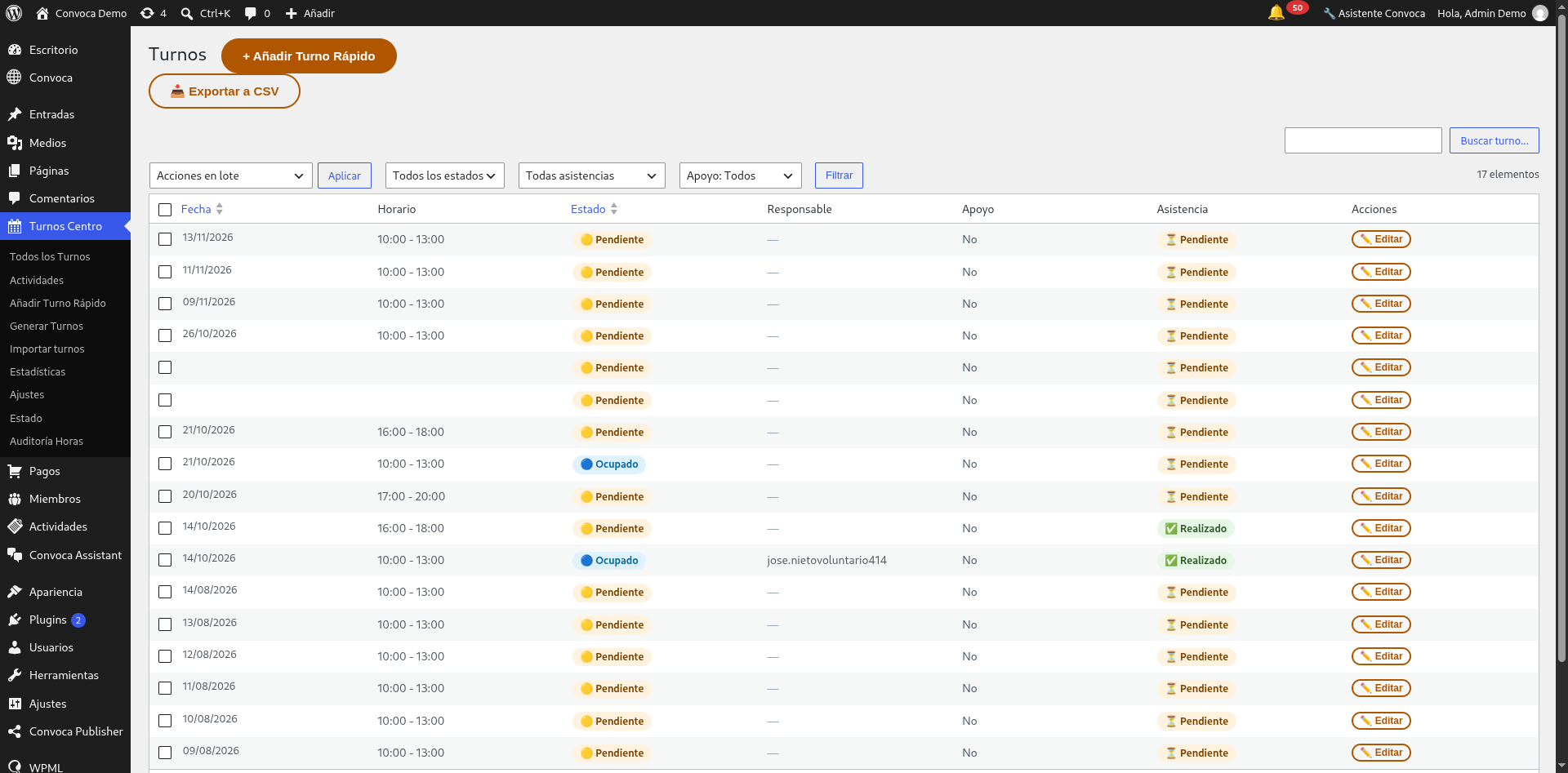
- Los filtros son: Acciones en lote, Todos los estados, Todas asistencia, Apoyo: Todos y el botón Filtrar. A la derecha tienes el cuadro de búsqueda y Buscar turno….
- La tabla muestra: Fecha, Horario, Estado, Responsable, Apoyo, Asistencia y Acciones.
Qué significan las columnas:
- Horario: la franja del turno. En la demo,
10:00 – 13:00o16:00 – 18:00. - Estado:
Pendiente(nadie se ha apuntado todavía) uOcupado(ya hay responsable). - Responsable: el nombre de quien se ha apuntado. Si está vacío, el turno está libre.
- Apoyo:
SíoNo. Sirve para pedir una segunda persona. - Asistencia:
Pendientemientras no se ha comprobado, yRealizadocuando ya se hizo el turno. - Acciones: el botón Editar de cada fila.
Arriba a la derecha del listado aparece el total de turnos (en la captura, «17 elementos»).
3. Añadir un turno rápido
Para un turno suelto, sin generar la semana entera:
- Pulsa el botón + Añadir Turno Rápido en la pantalla Turnos.
- Se abre el calendario del mes.
- Elige el día.
- Pon el horario y el estado.
- Guarda.
El turno aparece enseguida en el listado y en el calendario público.
4. Generar la semana completa de turnos
Esta es la pantalla que usarás cada semana.
- Ve a Turnos Centro → Generar Turnos.
- Se abre el Generador de Turnos, con dos bloques.
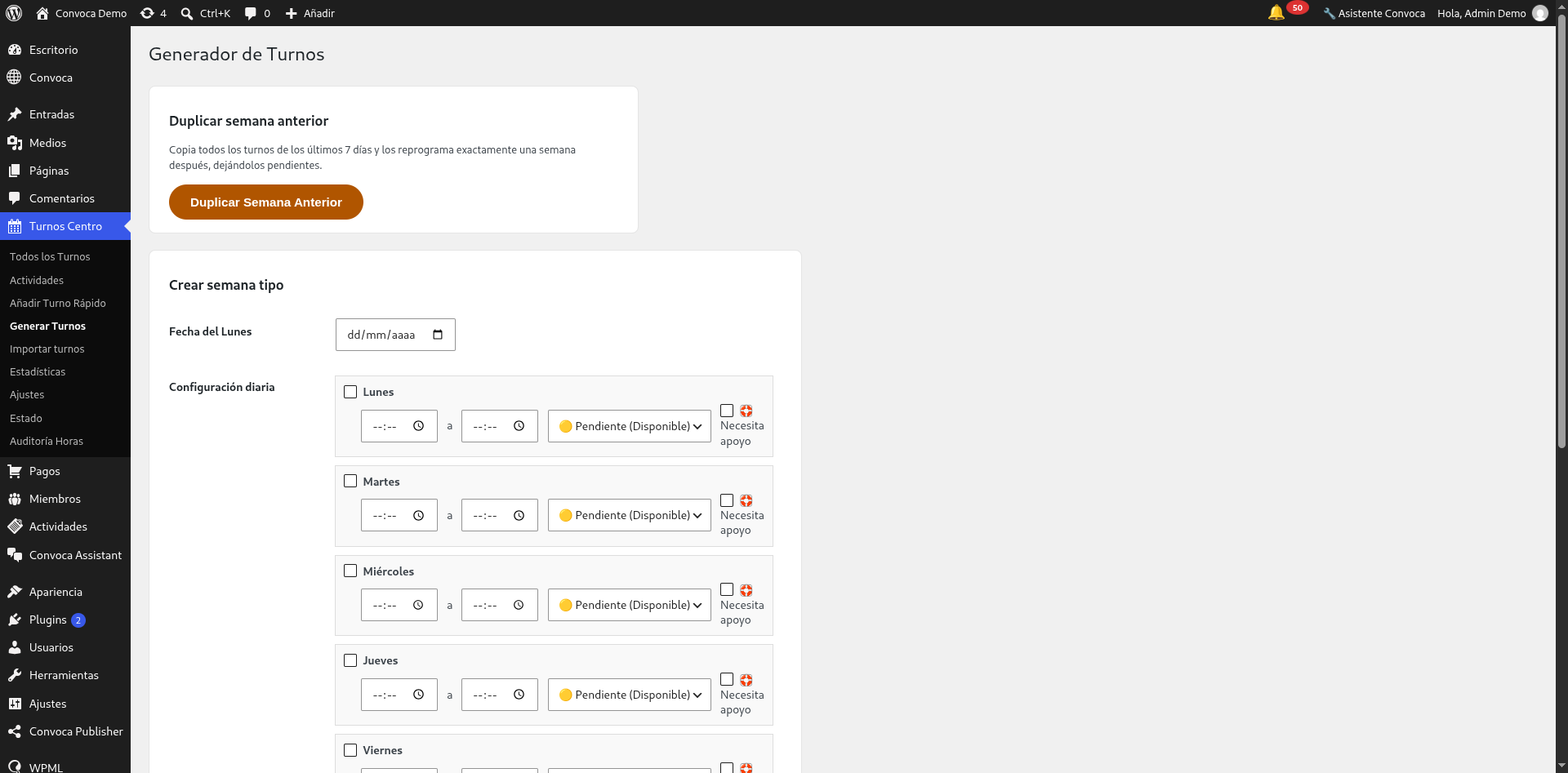
Bloque «Crear semana tipo»
- Rellena Fecha del Lunes con el día lunes de la semana que quieres crear, en formato
dd/mm/aaaa. - Baja a Configuración diaria. Verás una fila por cada día: Lunes, Martes, Miércoles, Jueves, Viernes, Sábado y Domingo.
- En cada día que quieras abrir, marca la casilla de la izquierda para activarlo.
- Pon hora de inicio y hora de fin.
- Elige el estado en el desplegable (por defecto viene «Pendiente (Disponible)»).
- Marca «Necesita apoyo» si ese día hace falta una segunda persona.
- Elige la actividad y el monitor si procede.
- Pulsa el botón de generar.
Qué verás después: la web avisa con el mensaje «Se han generado N turnos nuevos», donde N es el número de turnos creados. Si ya habías hecho esa semana, el aviso es «0 turnos nuevos»: significa que no ha duplicado nada.
Bloque «Duplicar semana anterior»
Es la opción más rápida cuando tu semana se repite igual.
El texto de la pantalla lo explica así: «Copia todos los turnos de los últimos 7 días y los reprograma exactamente una semana después, dejándolos pendientes.»
- Ventaja: en un clic tienes la semana siguiente, sin escribir horarios.
- Ventaja añadida: los turnos vuelven a quedar pendientes, es decir, libres para que se apunten voluntarios nuevos.
- Pulsa el botón marrón Duplicar Semana Anterior.
Consejo: usa Duplicar Semana Anterior como rutina semanal y reserva Crear semana tipo para cuando cambies el horario del centro o la plantilla de la semana.
5. Corregir turnos desde el listado
- Ve a Todos los Turnos.
- Filtra por fecha o por estado para encontrar lo que buscas.
- Marca las casillas de los turnos que quieras cambiar.
- En Acciones en lote, elige una de estas cuatro y pulsa Aplicar:
- Marcar Realizado — el turno se hizo.
- No asistió — la persona no apareció.
- Ausencia justificada — avisó y la falta no cuenta.
- Cancelada — el turno no se hace.
- Para cambiar una sola cosa, pulsa Editar en la fila.
Aviso importante sobre las faltas: una falta sin justificar no suma horas. La web avisa al socio cuando alcanza el umbral y a la junta cada cierto número de faltas, según lo que hayas configurado. No hay bloqueos ni pérdida de puntos.
6. El calendario público y el acceso del voluntario
El voluntario no entra en WordPress. Ve el cuadrante en la página pública del calendario.
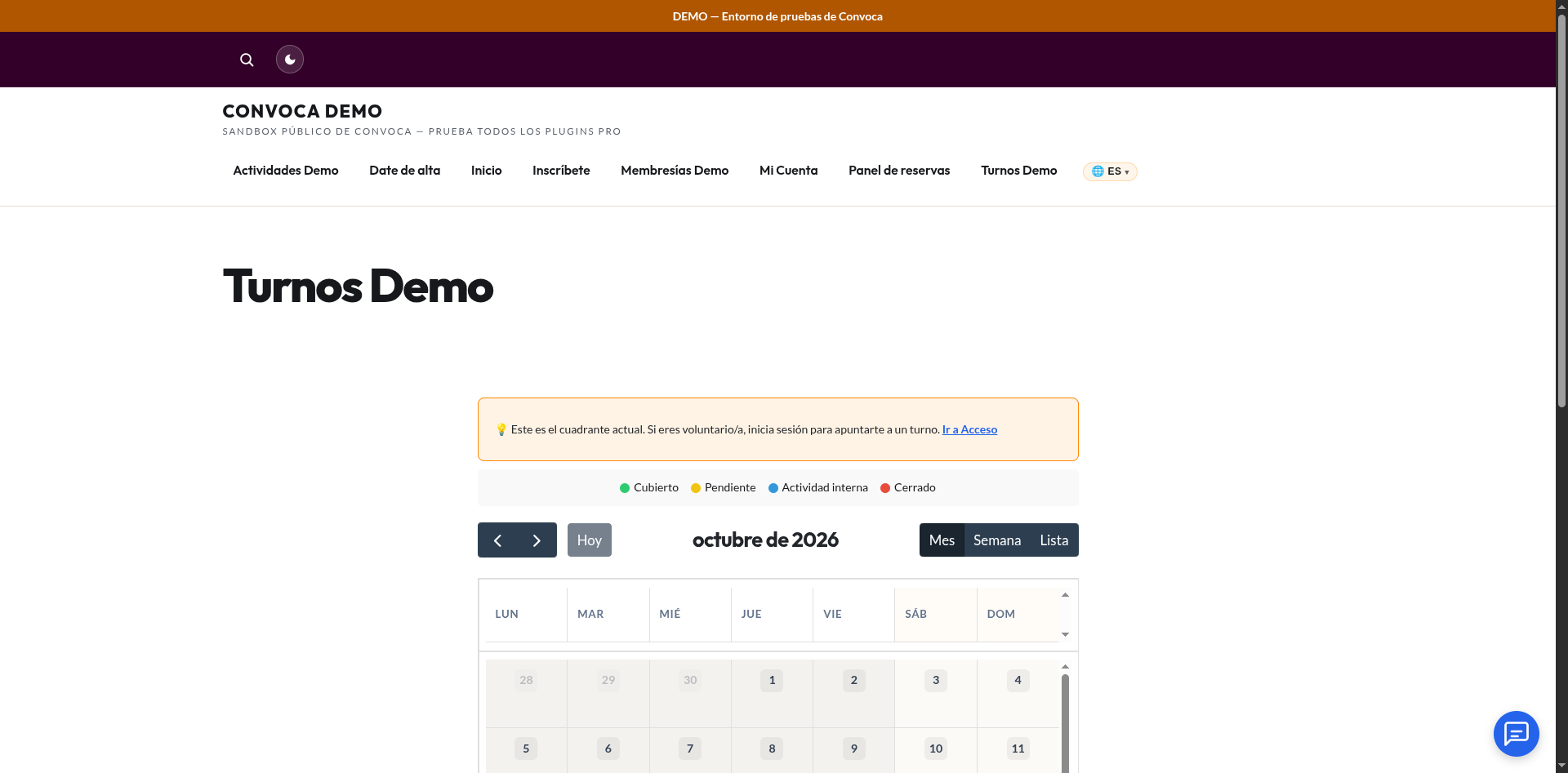
Lo que ve el voluntario:
- El título de la página y un aviso: «Este es el cuadrante actual. Si eres voluntario/a, inicia sesión para apuntarte a un turno. Ir a Acceso».
- La leyenda de colores: Cubierto (verde), Pendiente (amarillo), Actividad interna y Cerrado (rojo).
- Los botones de navegación ‹ y Hoy, y el nombre del mes (en la captura, octubre de 2026).
- Los tres modos de vista: Mes, Semana y Lista.
- El cuadrante con los días de la semana: LUN, MAR, MIÉ, JUE, VIE, SÁB, DOM.
Cuando el voluntario pulsa Ir a Acceso, va a la página de acceso que hayas indicado en los ajustes. Allí inicia sesión y se apunta a los turnos que están en amarillo (pendientes).
7. Exportar y sacar cuentas
- En Todos los Turnos, pulsa Exportar a CSV para llevarte el cuadrante a una hoja de cálculo.
- En Turnos Centro → Estadísticas tienes los datos de participación.
- En Turnos Centro → Auditoría Horas revisas las horas registradas de cada persona.
8. Preguntas frecuentes
¿Cuántos turnos puedo generar de una vez? Todos los que quieras: el generador crea la semana completa de un golpe, día a día.
He generado la misma semana dos veces y me dice «0 turnos nuevos». ¿Se ha roto algo? No. Es el aviso de que esa semana ya estaba creada y no ha duplicado nada. Es una protección, no un error.
¿Cómo distingo un turno libre de uno ocupado?
En Todos los Turnos, mira la columna Estado: Pendiente está libre y Ocupado tiene responsable. En el calendario público, amarillo es libre y verde es cubierto.
¿Cómo pido apoyo para un turno? Marca la casilla «Necesita apoyo» al crear el turno o genera la semana con ese día marcado. En el listado se ve en la columna Apoyo.
Un voluntario no apareció. ¿Qué marco? Marca No asistió. Si avisó con antelación, marca Ausencia justificada: así no le cuenta como falta.
El turno se suspendió por lluvia. ¿Qué hago? Marca Cancelada en las acciones en lote.
¿Puede el voluntario suscribirse a los turnos en su Google Calendar?
Todavía no. Existe un código, [convoca_suscripcion_turnos], que genera la dirección para suscribirse, pero hoy no está puesto en ninguna página. Es la incidencia abierta 16: https://github.com/josecarlosnieto91/convoca-shifts/issues/16. Mientras tanto, avisa de los turnos por los canales habituales del centro.
¿Puedo cambiar el horario de un solo turno sin tocar los demás? Sí. En Todos los Turnos, pulsa Editar en esa fila y cambia el horario solo de ese turno.
No se pueden crear turnos a las 06:00. ¿Por qué? Porque el horario del centro de los ajustes está en 09:00 – 22:00 y la web no deja crear turnos fuera de ese margen. Si necesitas un turno fuera de horario, amplíalo en Ajustes, crea el turno y vuelve a dejarlo como estaba.
¿Dónde apunto las horas de cada voluntario? En Turnos Centro → Auditoría Horas, que recoge las horas de los turnos realizados.
¿Puedo volver a ver los turnos cancelados? Sí. En Todos los Turnos, filtra por estado para verlos, o mira Estado en el menú de Turnos Centro.
9. Notas de transparencia
Por confirmar: el texto exacto del botón que genera los turnos al final de la pantalla Generador de Turnos (en la captura solo se ven los bloques de duplicar y de semana tipo). Por confirmar: los campos «actividad» y «monitor» de la configuración diaria: no se ven en la captura porque quedan por debajo. Por confirmar: los filtros y columnas exactos de las pantallas Importar turnos, Estadísticas y Auditoría Horas. Por confirmar: el aspecto del panel de acceso del voluntario una vez iniciada la sesión.
¿Administras el sistema y buscas los detalles técnicos (ganchos, capacidades, API)? Están en la referencia técnica: docs/plugins/convoca-shifts.md.