Manual de instalación · Módulo Turnos (convoca-shifts)
Para quién es este manual: para la persona de la junta directiva que va a poner en marcha los turnos de voluntariado del centro en la web. No hace falta saber programar.
1. Qué es este módulo
El módulo Turnos Centro (nombre del plugin: convoca-shifts, versión probada en la demo: 2.5.26) sirve para organizar los turnos de voluntariado del centro:
- Un listado de turnos con estado, responsable y apoyo.
- Un calendario público donde se ve el cuadrante del mes.
- Una pantalla para generar la semana de turnos de una vez, por días.
- Un panel de acceso para que el voluntario entre y se apunte a un turno.
- Estadísticas y auditoría de horas.
Al entrar en WordPress verás una sección nueva en el menú de la izquierda con el nombre «Turnos Centro».
2. Qué necesitas antes de empezar
- Una web WordPress en funcionamiento, con acceso de administrador.
- Usuario y contraseña de administrador.
- El fichero del plugin (
convoca-shifts) tal y como te lo haya entregado Convoca. - Decidido el horario del centro (por ejemplo, de 09:00 a 22:00). Lo necesitarás al configurar.
- Decidido qué página de la web será el calendario y qué página será el acceso.
Por confirmar: el formato exacto en que se entrega el plugin (fichero
.zippara subir, o instalación desde un catálogo) y desde qué dirección se descarga. Por confirmar: la versión mínima de WordPress y de PHP que exige el plugin. Por confirmar: si el plugin necesita tener instalado y activo el módulo de socios de Convoca para que el voluntario pueda identificarse.
3. Pasos de instalación
- Entra en el escritorio de WordPress con tu usuario de administrador.
- En el menú de la izquierda, baja hasta Plugins y pulsa Añadir nuevo.
- Pulsa el botón Subir plugin que hay en la parte de arriba.
- Pulsa Elegir archivo, busca el fichero del plugin y selecciónalo.
- Pulsa Instalar ahora y espera a que termine.
- Pulsa Activar plugin.
- Comprueba que aparece la sección «Turnos Centro» en el menú de la izquierda.
- Crea la página del calendario: Páginas → Añadir nueva, ponle un título (por ejemplo Calendario) y publica.
- Crea la página de acceso para los voluntarios y publica.
4. Comprobación: ¿ha quedado bien instalado?
Haz estas comprobaciones en este orden.
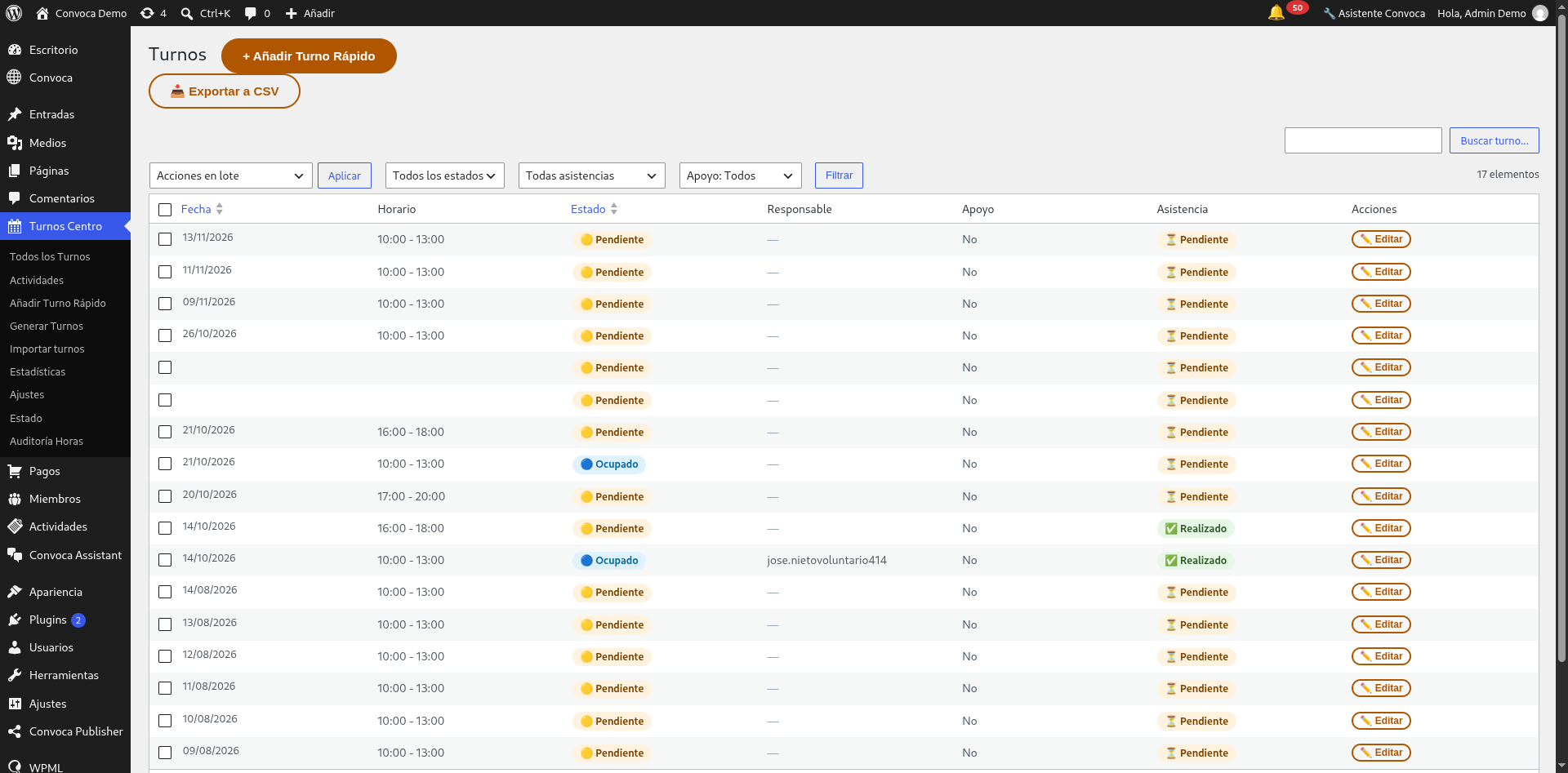
- Existe el menú. En el menú de la izquierda tienes que ver Turnos Centro con estas entradas: Todos los Turnos, Añadir Turno Rápido, Generar Turnos, Importar turnos, Estadísticas, Ajustes, Estado y Auditoría Horas.
- Existe el listado. Pulsa Todos los Turnos. Se abre la pantalla Turnos, con el botón + Añadir Turno Rápido, el botón Exportar a CSV y una tabla con las columnas Fecha, Horario, Estado, Responsable, Apoyo, Asistencia y Acciones.
- Existe el generador. Pulsa Generar Turnos. Se abre Generador de Turnos con dos bloques: «Duplicar semana anterior» y «Crear semana tipo».
- Existe la pantalla de ajustes. Pulsa Ajustes. Se abre Ajustes de Convoca Shifts con las pestañas Ajustes y Estado.
Si las cuatro comprobaciones salen bien, la instalación está terminada. El siguiente paso obligatorio es rellenar los ajustes: los tienes explicados en el manual configuracion.md de este mismo módulo.
5. Errores típicos y qué hacer
| Lo que ves | Qué significa | Qué hacer |
|---|---|---|
| No aparece «Turnos Centro» en el menú | El plugin no está activo, o tu usuario no tiene permisos | Ve a Plugins → Plugins instalados, busca convoca-shifts y pulsa Activar. Si sigue sin salir, pide rol de administrador. |
| El listado de turnos sale vacío | Todavía no hay turnos creados | Usa Generar Turnos → Crear semana tipo, o Añadir Turno Rápido para uno suelto. |
| El calendario público no se ve | La página del calendario no está indicada en Ajustes | Ve a Ajustes y rellena «URL de la página del Calendario» con la dirección de la página donde pusiste el calendario. |
| El enlace «Ir a Acceso» lleva al sitio equivocado | La página de acceso no está indicada | Ve a Ajustes y rellena «URL de la página de Acceso». Si lo dejas vacío, se usa la página de acceso de WordPress. |
| Se generan muchos turnos repetidos | Has pulsado generar dos veces para la misma semana | Es normal: la web avisa con el mensaje «0 turnos nuevos» cuando la semana ya estaba hecha. Borra los sobrantes desde el listado. |
6. Lo que NO debes hacer
- No cambies la dirección (URL) de la página del calendario una vez repartida: los enlaces dejarán de funcionar.
- No generes la misma semana dos veces sin comprobar antes el listado.
- No borres turnos ya realizados: los necesitas para las estadísticas y la auditoría de horas.
7. A quién pedir ayuda
- Problemas de menús o permisos: quien administre la web.
- Problemas de horarios, avisos o cuadrante: revisa el manual de configuración del módulo.
- Si sospechas un fallo del programa: apunta qué pantalla, qué hiciste y qué esperabas ver.
¿Administras el sistema y buscas los detalles técnicos (ganchos, capacidades, API)? Están en la referencia técnica: docs/plugins/convoca-shifts.md.