Manual de configuración · Módulo Inscripciones (convoca-enroll)
Para quién es este manual: para la persona de la junta directiva que decide las normas de las inscripciones (plazas, precios, cancelaciones, avisos por correo). Se hace casi todo desde una sola pantalla.
1. Dónde está esta pantalla
- Entra en el escritorio de WordPress.
- En el menú de la izquierda, pulsa Inscripciones Convoca.
- Pulsa Ajustes.
Se abre la pantalla Ajustes de Inscripciones, con el subtítulo Gestión de actividades y motor de reservas.
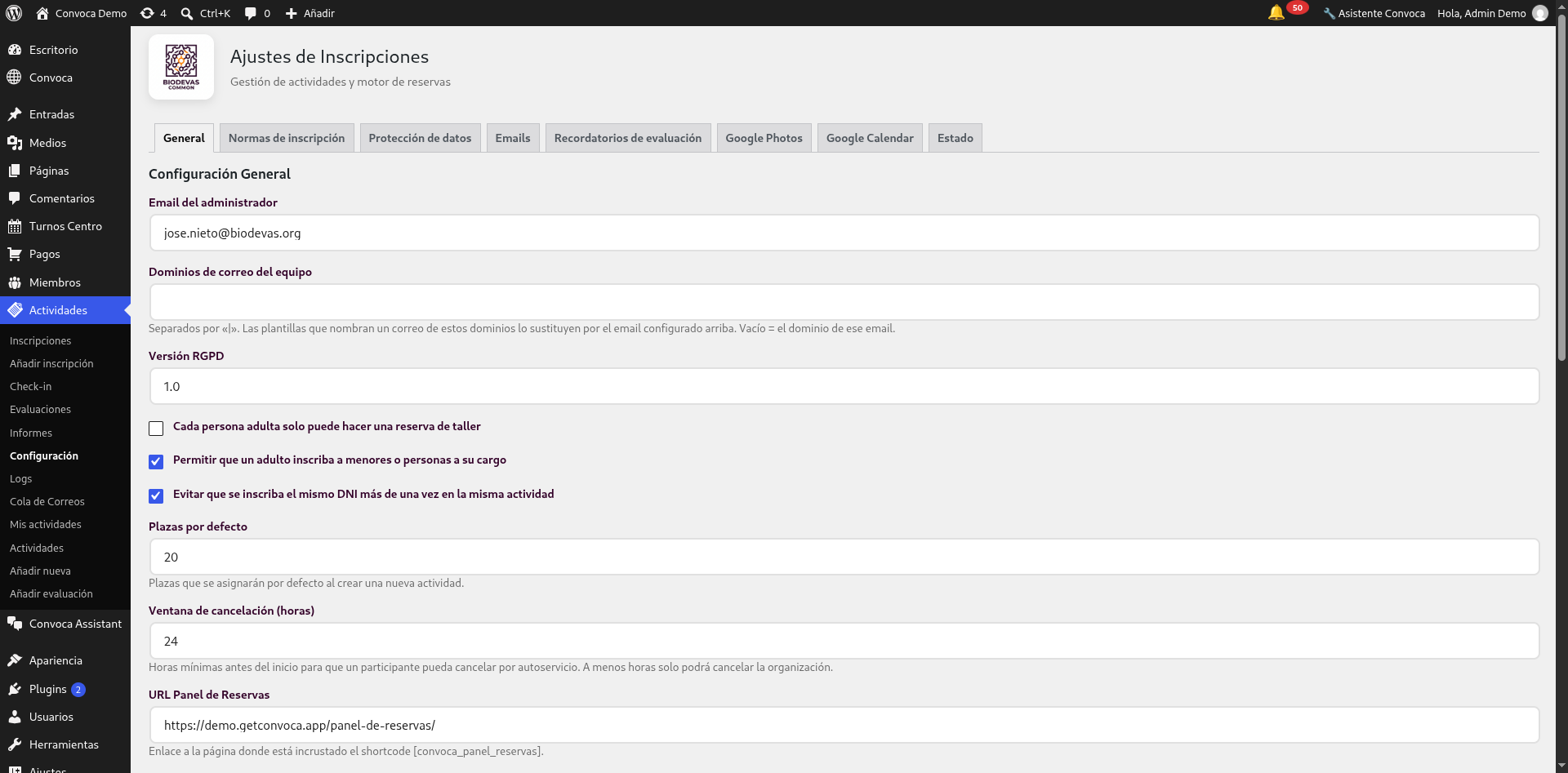
Arriba del todo hay ocho pestañas. Se empieza por la primera, General, y se guarda. Luego se repasa el resto.
| Pestaña | Para qué sirve |
|---|---|
| General | Los ajustes de base: correo de la asociación, plazas, cancelaciones. |
| Normas de inscripción | Las reglas de quién puede apuntarse y cómo. |
| Protección de datos | El texto legal que acepta quien se inscribe. |
| Emails | Los avisos automáticos que envía la web. |
| Recordatorios de evaluación | Correos de recordatorio para evaluar una actividad. |
| Google Photos | Enlace con el álbum de fotos de las actividades. |
| Google Calendar | Enlace con el calendario de Google. |
| Estado | Comprobación del funcionamiento del módulo. |
Por confirmar: contenido exacto de las pestañas «Normas de inscripción», «Protección de datos», «Emails», «Recordatorios de evaluación», «Google Photos» y «Google Calendar» (no se han revisado campo a campo).
2. Ajustes de la pestaña «General»
Esta tabla reproduce lo que se ve en la captura de arriba.
| Ajuste | Para qué sirve | Valor recomendado |
|---|---|---|
| Email del administrador | Es la dirección desde la que la web envía los avisos y a la que llegan los problemas. | El correo real de la asociación (en la demo aparece el buzón del sitio). Debe ser un buzón que alguien lea. |
| Dominios de correo del equipo | Lista de dominios separados por comas. Si una plantilla de correo nombra una dirección de esos dominios, se sustituye por el email de administrador. Si se deja vacío, se usa el dominio del propio email. | Rellenar solo si la asociación usa varios dominios. Si no, dejarlo vacío. |
| Versión RGPD | Deja constancia de qué versión del texto de protección de datos ha aceptado cada persona. | 1.0 al empezar. Súbelo a 1.1, 1.2… solo si cambias el texto legal: así queda registrado quién aceptó qué versión. |
| Cada persona adulta solo puede hacer una reserva de taller | Si se marca, una misma persona no puede apuntarse dos veces a la misma actividad. | Marcar si las plazas son escasas y quieres reparto justo. Dejar sin marcar si la gente suele venir con acompañante y hacen falta dos plazas. |
| Permitir que un adulto inscriba a menores o personas a su cargo | Permite apuntar a un menor o a una persona a cargo en la misma inscripción. | Marcar si organizas actividades familiares o con niños. Es el valor que trae la demo. |
| Evitar que se inscriba el mismo DNI más de una vez en la misma actividad | Bloquea duplicados comparando el DNI. | Marcar. Es la forma más sencilla de evitar que alguien ocupe dos plazas sin querer. Funciona solo si pides el DNI en el formulario. |
| Plazas por defecto | Cuántas plazas se ponen solas al crear una actividad nueva. | 20 es un valor razonable para empezar. Se puede cambiar actividad por actividad en su editor. |
| Ventana de cancelación (horas) | Horas mínimas antes del inicio para que un participante pueda cancelar él solo. Con menos tiempo, solo puede cancelar la organización. | 24 si quieres saber con un día de antelación quién viene. Súbelo a 48 en actividades con lista de espera. |
| URL Panel de Reservas | Dirección de la página donde está incrustado el panel de reservas del socio. | La dirección de tu página de reservas (en la demo, https://demo.getconvoca.app/panel-de-reservas/). Debe ser una página real de tu web. |
Al terminar, no olvides guardar los cambios y comprobar que la web sigue mostrando el formulario.
3. Decidir las plazas y el precio de cada actividad
Las plazas y el precio no se ponen aquí: se ponen en cada actividad.
- Ve a Inscripciones Convoca → Actividades.
- Abre la actividad o pulsa Añadir nueva.
- Rellena Plazas Totales y Precio socio.
- Marca requiere pago si hay que pagar para inscribirse.
4. Cómo cerrar las inscripciones de una actividad
- Abre la actividad en su editor.
- Cambia la fecha y hora de inicio o de fin según la regla que quieras.
- Guarda los cambios.
Las inscripciones se pueden cerrar por fecha: cuando llega la fecha, el formulario deja de admitir inscripciones.
Por confirmar: el campo exacto que cierra las inscripciones (si es la fecha de inicio, la de fin, o una fecha de cierre aparte).
5. Comprobar que todo funciona
- Entra en Ajustes → pestaña Estado y comprueba que no sale ningún aviso rojo.
- Abre la página pública de una actividad y mira que se ven las plazas bien.
- Haz una inscripción de prueba con tu propio correo.
- Ve a Inscripciones Convoca → Inscripciones y comprueba que aparece.
- Borra la inscripción de prueba para no ensuciar los informes.
6. Errores de configuración típicos
| Lo que pasa | Causa probable | Solución |
|---|---|---|
| Los socios no ven su precio reducido | La persona no tiene sesión iniciada en la web | Que entre con su usuario y contraseña antes de apuntarse. |
| No llegan los correos de confirmación | El email del administrador está mal o el correo de la web no funciona | Revisa Email del administrador y la Cola de Correos. |
| Se puede apuntar la misma persona dos veces | No está marcada la casilla del DNI, o no pides el DNI | Marca «Evitar que se inscriba el mismo DNI más de una vez…» y pide el DNI en el formulario. |
| La gente cancela a última hora y dejas plazas vacías | La ventana de cancelación es muy corta | Sube Ventana de cancelación a 48 horas. |
| Aparecen plazas de más en cada actividad nueva | Plazas por defecto demasiado alto | Baja el valor y ajusta cada actividad al crearla. |
7. Notas de transparencia
Por confirmar: nombre exacto y comportamiento del ajuste que controla la lista de espera. Por confirmar: si las opciones de Google Photos y Google Calendar requieren cuenta de pago o permisos especiales. Por confirmar: qué comprobaciones concretas hace la pestaña Estado.
¿Administras el sistema y buscas los detalles técnicos (ganchos, capacidades, API)? Están en la referencia técnica: docs/plugins/convoca-enroll.md.