Manual de configuración · Módulo Convoca Pagos
Este manual es para la persona de la junta directiva que ya tiene el cobro instalado y ahora revisa los ajustes: qué significa cada campo y qué valor conviene dejar.
1. Dónde está esta pantalla
- Entra en el escritorio de WordPress.
- En el menú lateral izquierdo, pulsa Pagos.
- Pulsa Configuración.
La pantalla se titula «Pasarela de pago — Redsys» y lleva debajo «Configuración y estado de transacciones». Arriba tiene dos pestañas:
- General: los datos del banco y de la transferencia.
- Estado: el diagnóstico, que avisa si algo no cuadra.
La captura de hoy corresponde a la pestaña General.
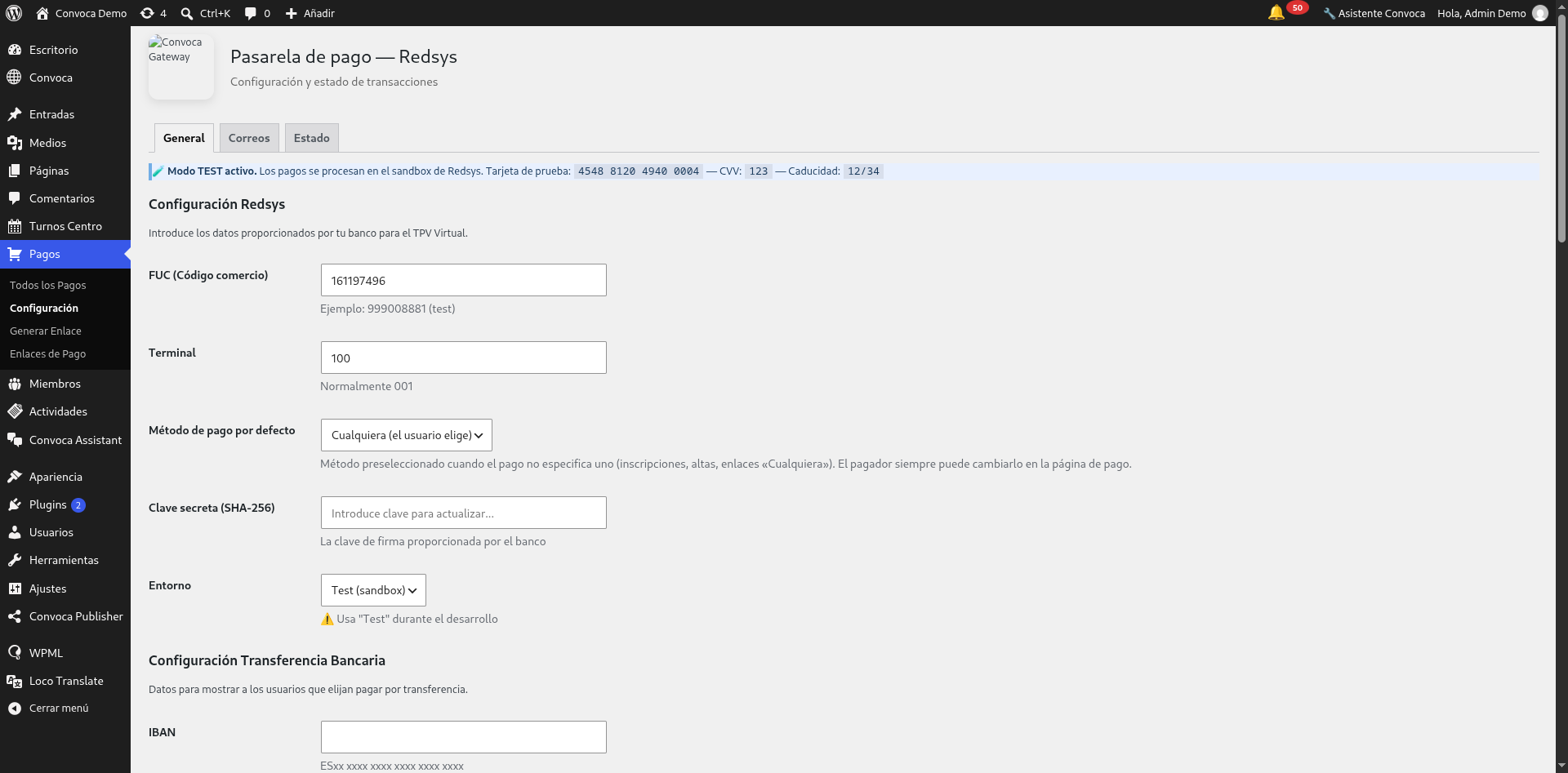
En la captura, el menú lateral se llama Pagos. En algunos textos antiguos aparece como «Convoca Pagos»: es lo mismo.
2. Tabla de ajustes
| Ajuste (como se llama en pantalla) | Para qué sirve | Valor recomendado |
|---|---|---|
| FUC (Código comercio) | Identifica a la asociación ante el banco. Lo da el banco con el TPV Virtual. | El que te haya dado el banco. En pruebas, el banco suele facilitar un ejemplo tipo 999008881 (test). |
| Terminal | Número del terminal del TPV. | 001, salvo que el banco indique otro. En la demo aparece 100. |
| Método de pago por defecto | Qué método sale marcado cuando el pago no dice cuál usar (inscripciones, altas de socio, enlaces de pago). | Cualquiera (el usuario elige). El pagador siempre puede cambiarlo en la página de pago. |
| Clave secreta (SHA-256) | Clave de firma que da el banco. Sirve para que Redsys y la web se reconozcan. Se guarda cifrada y se enseña enmascarada. | La del entorno activo. Apúntala antes de cambiarla. |
| Entorno | Decide si se cobra en el simulador o de verdad. | Test (sandbox) mientras se monta. Cambiar a real solo cuando el pago de prueba funcione. |
| IBAN (bloque «Configuración Transferencia Bancaria») | Cuenta que se muestra a quien elige pagar por transferencia. | El IBAN de la asociación, con todos los dígitos. |
Notas de fidelidad: el desplegable Entorno de la captura muestra la opción Test (sandbox) seleccionada. Por confirmar: el texto exacto de la opción de producción (queda fuera de la captura). Por confirmar: los demás métodos del desplegable «Método de pago por defecto» distintos de «Cualquiera» (no aparecen en la captura).
3. Pruebas o real: la decisión más importante
Cuando el entorno está en Test, la pantalla muestra un aviso verde:
✅ Modo TEST activo. Los pagos se procesan en el sandbox de Redsys. Tarjeta de prueba: 4548 8128 4948 8884 — CVV: 123 — Caducidad: 12/34
Regla sencilla: si ves ese aviso verde, no están entrando ingresos de verdad.
Para pasar a producción, en este orden:
- Asegúrate de que ya hay un pago de prueba completo y con estado Pagado.
- Pide al banco el FUC, el terminal y la clave del entorno real (no valen los de prueba).
- Pide una copia de seguridad del sitio.
- Entra en Pagos → Configuración → General y cambia Entorno a real (dejando de ver el aviso verde de TEST).
- Haz un cobro pequeño de verdad y compruébalo en Pagos → Todos los Pagos.
- Si algo falla, vuelve a Test (sandbox) y avisa al banco.
4. La clave secreta: cómo se guarda y por qué no se toca sin copia
- Al guardarla, queda cifrada en la base de datos del sitio.
- En la pantalla se muestra enmascarada: se ve que hay clave, no la clave.
- Por eso, antes de cambiarla, apunta la actual en un sitio seguro. Si la cambias y no te funciona, no vas a poder recuperarla desde la pantalla.
- La clave de Test y la de real no son la misma. Al cambiar de entorno hay que cambiar también la clave, o los cobros fallarán.
- Si cambias el FUC, el Terminal o el Entorno, revisa también la clave: los tres van juntos.
5. Transferencias
En el bloque Configuración Transferencia Bancaria se indica el IBAN que verá quien elija transferencia. Rellénalo completo (empieza por ES) y comprueba dos veces los dígitos: un IBAN mal escrito hace que el pago se pierda.
Los pagos por transferencia no se confirman solos: el banco no avisa a la web. Hay que mirarlos a mano en el listado y dar el pago por bueno cuando el dinero esté en la cuenta.
6. Diagnóstico
La pestaña Estado de esta misma pantalla revisa el estado del módulo. Si algo va mal con los datos del banco, avisa aquí. Es lo primero que hay que mirar cuando un cobro no sale.
7. Problemas conocidos
- gateway#7 — El diagnóstico avisa cuando la clave no se puede descifrar y, al corregirlo, pide confirmación explícita. Es lo previsto. https://github.com/josecarlosnieto91/convoca-gateway/issues/7
Preguntas frecuentes
¿Tengo que pedir permiso a alguien para cambiar de Test a real? Conviene que lo apruebe quien lleve el dinero en la junta directiva, y avisar a quien mantenga el sitio.
¿Puedo ver la clave para copiarla? No desde la pantalla, porque se enseña enmascarada. Pídesela al banco y guárdala aparte.
¿Puedo tener la clave de real puesta con el entorno en Test? No es lo correcto. Cada entorno tiene su clave. Si se cruzan, los pagos fallan.
¿Los socios ven el IBAN? Sí: se muestra a quien elige pagar por transferencia.
¿Puedo cambiar el IBAN sin tocar nada más? Sí, el IBAN solo afecta a las transferencias. Aun así, guarda y revisa la página de pago después.
¿Administras el sistema y buscas los detalles técnicos (ganchos, capacidades, API)? Están en la referencia técnica: docs/plugins/convoca-gateway.md.