Manual de instalación · Módulo Core
Para quién es este manual. Para la persona de la junta directiva que va a dejar Convoca en marcha en la web de la asociación. No hace falta saber programar: todo se hace con clics desde el panel de administración de la web.
Qué es el módulo Core
El módulo Core (Convoca Core) es el motor de Convoca. No sirve para una tarea concreta (socios, inscripciones, turnos), sino para que los demás módulos puedan funcionar y para que la junta tenga una vista general.
Lo que añade a la web:
- Un menú propio llamado «Convoca» en la barra lateral del panel de administración.
- El Panel de Control: resumen de socios, altas, inscripciones, ingresos y turnos, con gráficas.
- Copia de Seguridad: descargar y restaurar todos los datos de la asociación.
- Licencia, Salud del Sistema, Registros, Notificaciones y Desinstalación.
- El asistente de configuración (7 pasos) que guía la puesta en marcha.
Antes de empezar: qué necesitas
- Acceso de administrador a la web de la asociación (usuario y contraseña).
- Una web WordPress ya instalada y funcionando.
- Saber instalarlo desde el catálogo oficial de WordPress o desde la web de Convoca. En el propio asistente, el módulo lo dice así: «¿Necesitas instalar algún módulo? Encuéntralos en WordPress.org o en getconvoca.app — los módulos base son gratuitos para siempre.»
- La versión mínima de WordPress y de PHP que exige el módulo: Por confirmar (en la demo medida hoy, Convoca Core 2.3.39 está funcionando sobre la versión de WordPress del sitio de demostración; no se ha comprobado el mínimo exigido).
Instalación paso a paso
- Entra en la web con tu usuario de administrador. La dirección habitual es la de tu web seguida de
/wp-admin. - En la barra de la izquierda, busca «Plugins» y pulsa «Añadir plugin».
- En el buscador escribe «Convoca». Si el módulo no aparece en el catálogo, se instala subiendo el archivo que te hayan facilitado desde la web de Convoca (Por confirmar cuál de las dos vías se entrega a las asociaciones: en la demo el módulo ya venía instalado).
- Pulsa «Instalar» y después «Activar».
- Si te aparece un aviso de dependencias, respétalo: este módulo es la base, así que debe estar activo antes que los demás.
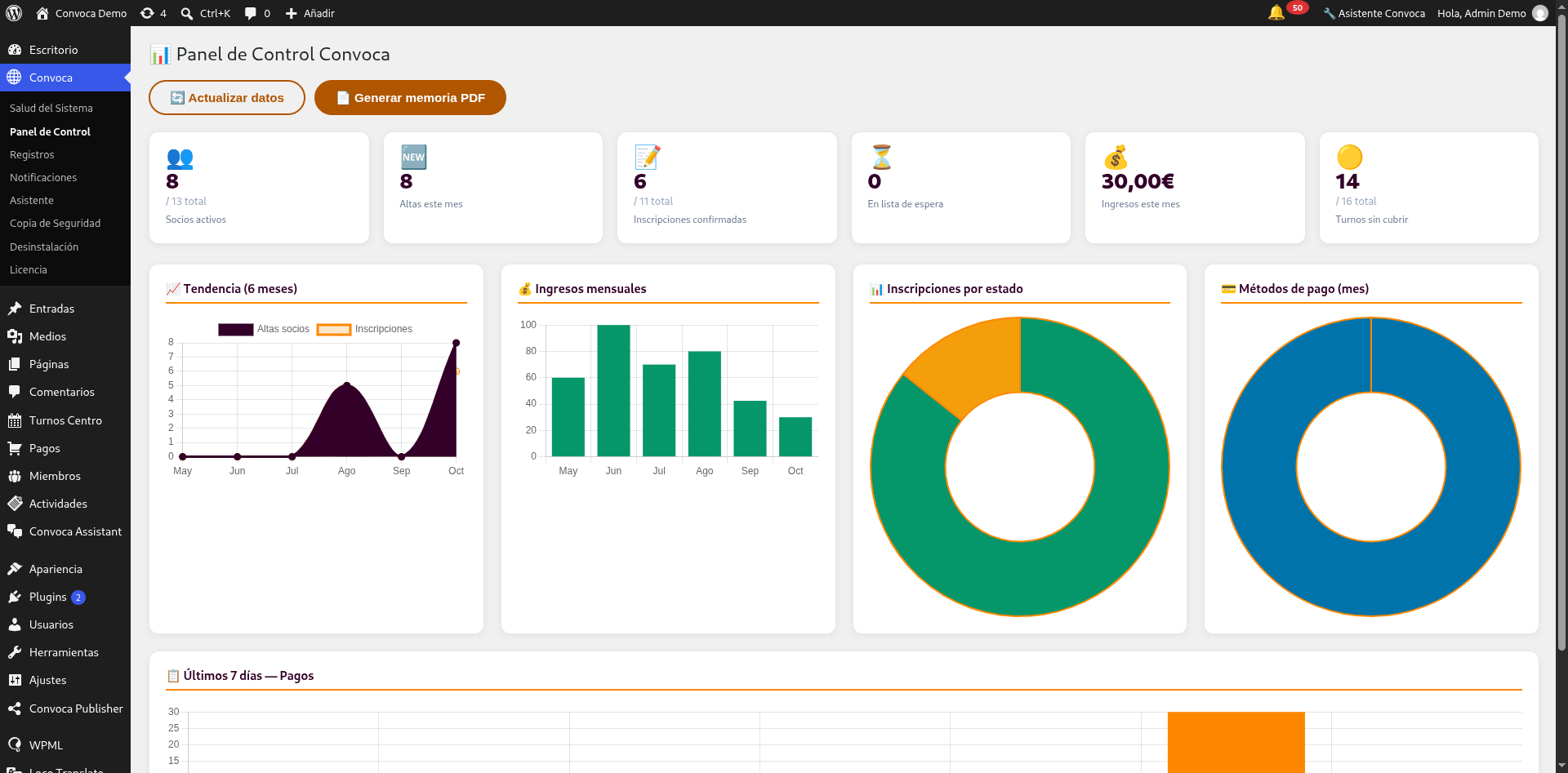
- Comprueba que en la barra de la izquierda ha aparecido el menú «Convoca» (en la imagen de arriba se ve desplegado). Si no aparece, el módulo no se ha activado.
- Abre el menú Convoca → Panel de Control. Debe cargar la pantalla «Panel de Control Convoca».
- Abre el asistente de configuración: es la pantalla titulada «Configuración del Ecosistema», con el texto «Sigue los pasos para asegurar que tu plataforma Convoca esté lista». Tiene 7 pasos: Infraestructura, Páginas, Membresía, Pagos, Turnos, Ecosistema y Finalización.
- Si prefieres configurarlo a mano, en esa misma pantalla tienes el enlace «Omitir asistente y configurar manualmente».
- Al terminar, si tienes una licencia de pago, revísala en Convoca → Licencia (Por confirmar: en la demo medida la licencia es «unlimited» y no se ha abierto esa pantalla con una licencia de pago).
Comprobación: ¿ha quedado bien?
Haz estas tres comprobaciones y tendrás la seguridad de que el motor funciona:
- El menú está completo. Dentro de «Convoca» deben verse: Panel de Control, Salud del Sistema, Registros, Notificaciones, Asistente, Copia de Seguridad, Desinstalación y Licencia.
- El Panel de Control carga con contenido. Deben verse las tarjetas de cifras y las gráficas (en una web recién puesta casi todas las cifras serán 0 o 8/13, según los datos que ya tengas).
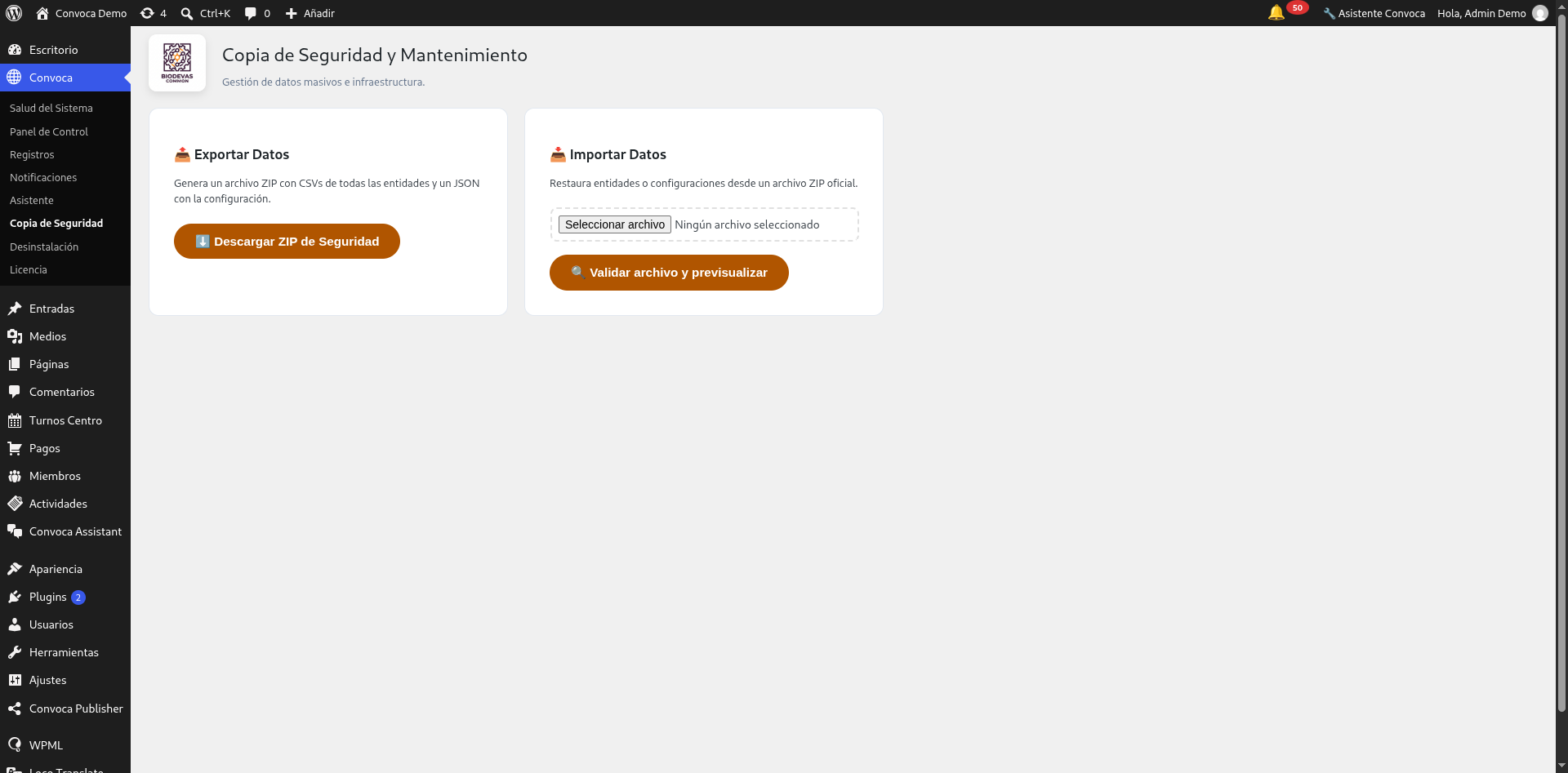
- La Copia de Seguridad responde. Dentro de Convoca → Copia de Seguridad deben verse dos bloques: «Exportar Datos» con el botón «Descargar ZIP de Seguridad», e «Importar Datos» con un selector de archivo y el botón «Validar archivo y previsualizar».
Errores típicos y qué hacer
| Qué ves | Qué significa | Qué hacer |
|---|---|---|
| No aparece el menú «Convoca» | El módulo no está activo | Plugins → Plugins instalados → buscar Convoca → Activar |
| «Lo siento, no tienes permisos» al abrir una pantalla desde una notificación | Es un enlace interno equivocado del propio módulo (issue core#18), no un fallo tuyo | Abre la pantalla desde el menú «Convoca» o «Miembros», no desde la notificación |
| El Panel de Control sale con ceros | La web aún no tiene datos | Da de alta al primer socio (módulo Miembros); las cifras se van rellenando solas |
| Los estilos o gráficas se ven raros después de una actualización | La web guarda en caché una versión antigua de los ficheros del módulo (issue core#19) | Recarga con Ctrl+F5; si sigue, avisa al soporte técnico |
| El asistente no avanza de un paso | Por confirmar (no reproducido en la demo) | Usa «Omitir asistente y configurar manualmente» y configura cada módulo por su cuenta |
Problemas conocidos de este módulo
- core#18 — El enlace de las notificaciones apunta a una pantalla que no existe: desde una notificación, el enlace lleva a una pantalla de horas que no existe y acabas en «Lo siento, no tienes permisos».
- core#19 — El número de versión de los ficheros comunes no es la versión del módulo: es un detalle técnico que puede hacer que el navegador sirva estilos antiguos.
- Además, si usas el módulo Miembros, ten en cuenta los avisos de ese módulo (guardar horas, voluntario sin poder anotar sus horas, aviso al renovar y cuota pagada): están listados en el manual de instalación del módulo Miembros.
Después de instalar Core
El asistente te propone el orden natural de trabajo:
- Importar o dar de alta a los socios (Miembros → Importar CSV).
- Colocar las páginas del sistema (Alta de Socios, Mi Panel de Socio, Página de Pago, Verificar Socio/a y Verificar Certificado).
- Revisar los planes de cuota y sus precios.
- Configurar el cobro con tarjeta o Bizum.
- Definir el horario del centro para los turnos de voluntariado.
Todo esto se explica, ajuste por ajuste, en el manual de configuración del módulo Core.
¿Administras el sistema y buscas los detalles técnicos (ganchos, capacidades, API)? Están en la referencia técnica: docs/plugins/convoca-core.md.