Manual de configuración · Módulo Turnos (convoca-shifts)
Para quién es este manual: para la persona de la junta directiva que fija el horario del centro y las normas de los turnos de voluntariado. Se hace todo desde una sola pantalla.
1. Dónde está esta pantalla
- Entra en el escritorio de WordPress.
- En el menú de la izquierda, pulsa Turnos Centro.
- Pulsa Ajustes.
Se abre la pantalla Ajustes de Convoca Shifts, con el subtítulo Configuración del sistema de turnos y apertura.
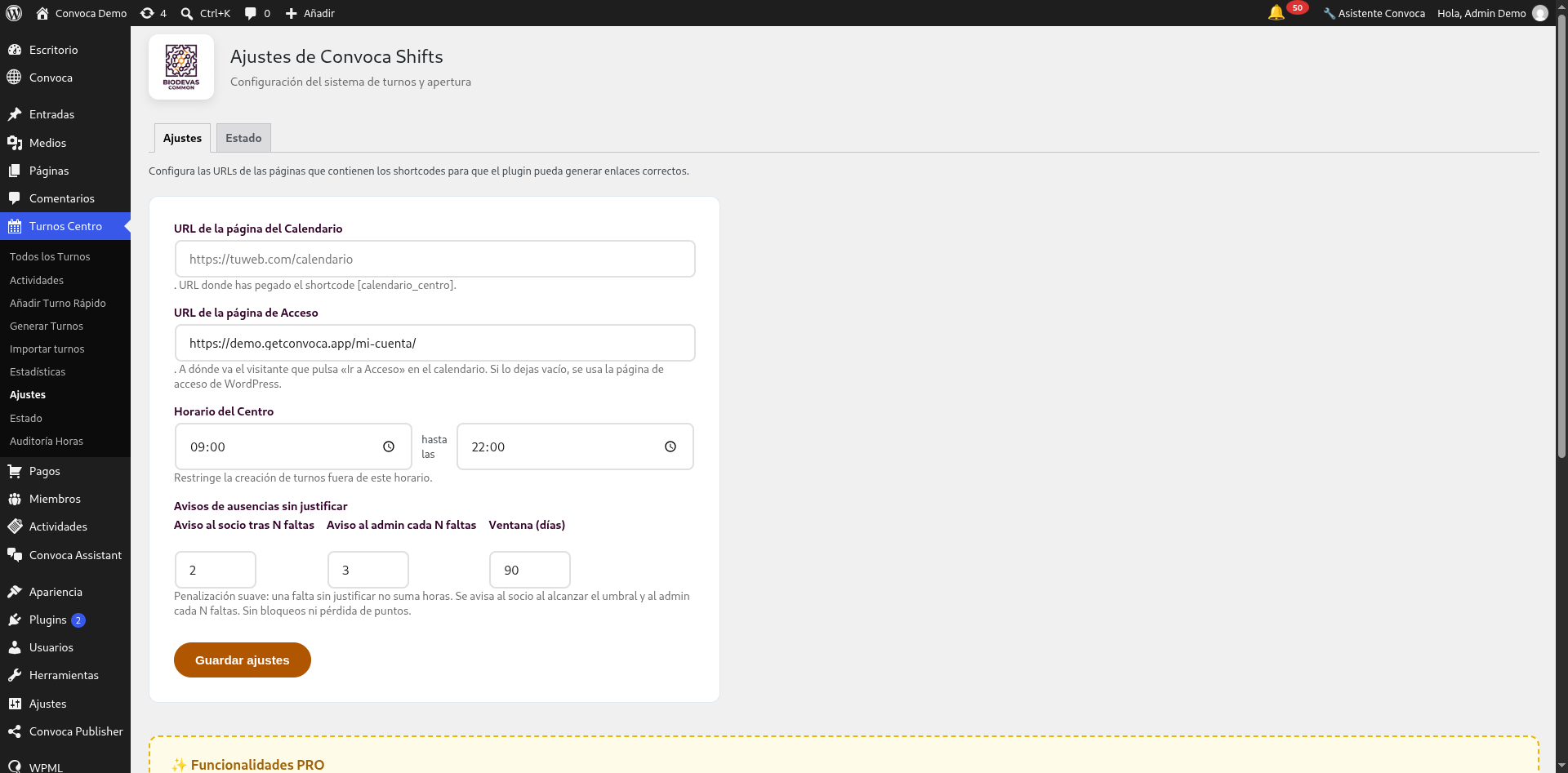
Arriba hay dos pestañas:
| Pestaña | Para qué sirve |
|---|---|
| Ajustes | Los valores de funcionamiento: direcciones de las páginas, horario, avisos. |
| Estado | Comprobación del funcionamiento del módulo (ajustes guardados, avisos, etc.). |
2. Ajustes de la pestaña «Ajustes»
Esta tabla reproduce lo que se ve en la captura de arriba.
| Ajuste | Para qué sirve | Valor recomendado |
|---|---|---|
| URL de la página del Calendario | Dice a la web en qué página está el calendario, para poder generar los enlaces bien. La ayuda de la pantalla lo explica así: «URL donde has pegado el shortcode [calendario_centro]». |
La dirección completa de la página donde pusiste el calendario (la demo muestra el ejemplo https://tuweb.com/calendario). No lo dejes vacío. |
| URL de la página de Acceso | A dónde va el voluntario que pulsa Ir a Acceso en el calendario. Si lo dejas vacío, se usa la página de acceso de WordPress. | La dirección de tu página de acceso o de tu área de socio (en la demo, https://demo.getconvoca.app/mi-cuenta/). Rellénala para que el voluntario no se pierda. |
| Horario del Centro — desde | Hora a la que puede empezar un turno. Restringe la creación de turnos fuera de ese horario. | 09:00 (valor de la demo y razonable para un centro). |
| Horario del Centro — hasta | Hora a la que puede terminar un turno. | 22:00 (valor de la demo). Ajusta según tus locales. |
| Aviso al socio tras N faltas | A partir de cuántas faltas sin justificar se avisa al voluntario. | 2. Avisar pronto y sin dramatizar funciona mejor que avisar tarde. |
| Aviso al admin cada N faltas | Cada cuántas faltas se avisa a la junta directiva. | 3. Suficiente para detectar a quien se está descolgando sin llenar el buzón. |
| Ventana (días) | Periodo de tiempo que se mira para contar las faltas. | 90 (valor de la demo). Un trimestre da una visión útil sin arrastrar faltas antiguas. |
La ayuda de la pantalla sobre las faltas dice, literalmente: «Penalización suave: una falta sin justificar no suma horas. Se avisa al socio al alcanzar el umbral y al admin cada N faltas. Sin bloqueos ni pérdida de puntos.»
Cuando termines, pulsa el botón marrón «Guardar ajustes». Si no lo pulsas, no se graba nada.
3. Crear las páginas necesarias antes de rellenar las URL
Si todavía no tienes las páginas, créalas primero:
- Páginas → Añadir nueva. Título: Calendario. Publica.
- Páginas → Añadir nueva. Título: Acceso o Mi cuenta. Publica.
- Abre cada página y copia su dirección desde la barra del navegador.
- Vuelve a Turnos Centro → Ajustes y pega cada dirección en su campo.
- Pulsa Guardar ajustes.
4. El horario del centro
El horario de 09:00 a 22:00 no es un horario de apertura al público: es el límite dentro del cual la web permite crear turnos. Si alguien intenta crear un turno a las 06:00, la web no se lo permitirá.
Piensa el horario así:
- Mira las horas reales a las que trabajan tus voluntarios.
- Pon el desde un poco antes y el hasta un poco después.
- Si necesitas un turno de noche puntual, amplía el horario esos días y vuelve a dejarlo como estaba.
5. Aviso sobre las funcionalidades de pago
En la parte de abajo de la pantalla de ajustes hay un recuadro amarillo titulado «Funcionalidades PRO», plegado. Contiene las opciones que se amplían con el módulo de pago.
Por confirmar: qué funcionalidades incluye exactamente el bloque «Funcionalidades PRO» y si la asociación tiene contratado ese módulo.
6. La suscripción al calendario (pendiente)
Existe un código, [convoca_suscripcion_turnos], que genera la dirección para que el voluntario se suscriba a los turnos desde Google Calendar u otra aplicación de calendario.
Aviso importante: hoy esa suscripción no está puesta en ninguna página de la web. Es una carencia conocida, registrada como incidencia abierta número 16 en el repositorio del módulo: https://github.com/josecarlosnieto91/convoca-shifts/issues/16.
Mientras no se resuelva, el voluntario consulta los turnos en la página del calendario, pero no puede suscribirse para verlos en su propio calendario.
7. Comprobar que todo funciona
- Ve a Turnos Centro → Ajustes → pestaña Estado y comprueba que no hay avisos.
- Abre la página del calendario en una ventana de incógnito.
- Comprueba que se ve el cuadrante del mes y la leyenda de colores.
- Comprueba que el enlace Ir a Acceso lleva a la página correcta.
- Pulsa Ir a Acceso e intenta apuntarte a un turno (si puedes, hazlo con una cuenta de prueba).
8. Errores de configuración típicos
| Lo que pasa | Causa probable | Solución |
|---|---|---|
| El calendario no se ve en la página | La URL del calendario está vacía o mal escrita | Vuelve a Ajustes, copia la dirección de la página y pégala. Guarda. |
| «Ir a Acceso» lleva a una página rara | No has rellenado la página de acceso | Rellena URL de la página de Acceso y guarda. |
| Se han creado turnos a las 06:00 | El horario del centro estaba ampliado | Revisa las horas y borra los turnos mal creados desde Todos los Turnos. |
| Nadie recibe avisos de faltas | Los umbrales son demasiado altos | Baja Aviso al socio tras N faltas a 2. |
| La gente no se entera de los turnos | Falta la suscripción al calendario | Es la incidencia abierta 16. Mientras tanto, avisa por los canales habituales. |
9. Notas de transparencia
Por confirmar: contenido campo a campo de la pestaña Estado. Por confirmar: si el módulo permite configurar plantillas de correo propias para los avisos de turnos, y desde dónde.
¿Administras el sistema y buscas los detalles técnicos (ganchos, capacidades, API)? Están en la referencia técnica: docs/plugins/convoca-shifts.md.