Manual de usuario · Módulo Convoca Pagos
Este manual es para quien lleva el día a día del dinero en la asociación: mirar los pagos que entran, comprobar quién ha pagado y sacar listados. No hace falta saber informática.
1. Dónde está el listado de pagos
- Entra en el escritorio de WordPress.
- En el menú lateral izquierdo, pulsa Pagos.
- Pulsa Todos los Pagos.
La pantalla se titula «Pagos Convoca».
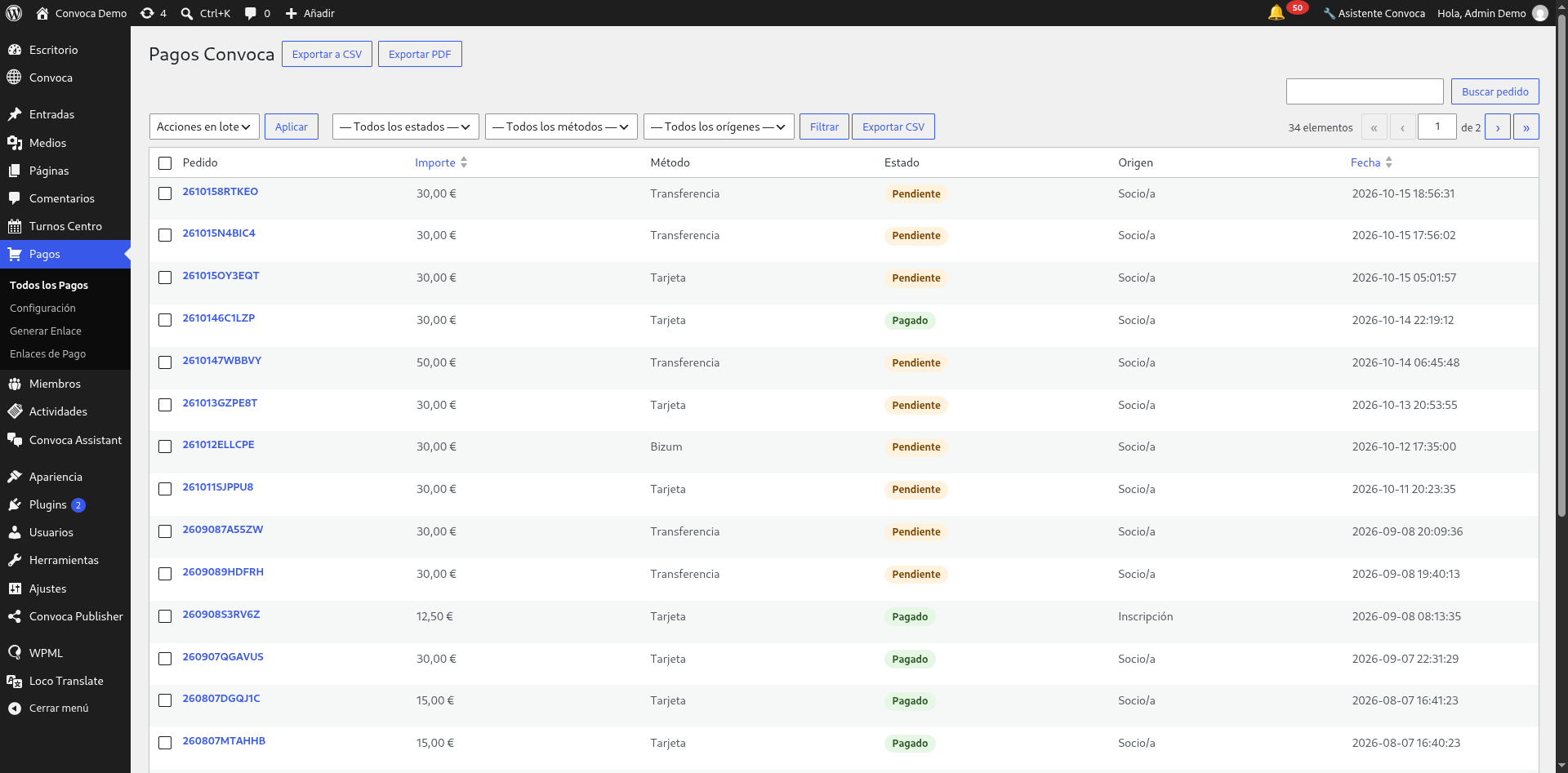
2. Qué significa cada columna
| Columna | Qué te dice |
|---|---|
| Pedido | El número de ese pago. Cada pago tiene el suyo. |
| Importe | Cuánto se ha cobrado, en euros. |
| Método | Cómo se ha pagado: Tarjeta, Bizum o Transferencia. |
| Estado | Pagado (el dinero está confirmado) o Pendiente (todavía no). |
| Origen | De dónde viene el pago: Socio/a (cuota de socio) o Inscripción (actividad). |
| Fecha | El día y la hora en que se hizo el pago. |
En la captura de hoy el listado muestra 34 elementos y van en dos páginas: abajo a la derecha se cambia de página y se elige cuántas filas ver.
3. Caso de uso: ver los pagos de hoy
- Entra en Pagos → Todos los Pagos.
- Mira la columna Fecha: los más recientes aparecen según el orden elegido.
- Pulsa la cabecera Fecha para ordenar por fecha y la cabecera Importe para ordenar por importe.
4. Caso de uso: buscar un pago concreto
- Arriba a la derecha hay una caja de búsqueda con el botón Buscar pedido.
- Escribe el número de pedido que te hayan dado (por ejemplo, algo del estilo
261015RBTKE0). - Pulsa Buscar pedido.
5. Caso de uso: ver solo los pagos pendientes
Sirve para perseguir las transferencias, que no se confirman solas.
- En la fila de filtros, abre el desplegable — Todos los estados —.
- Elige Pendiente.
- Pulsa Filtrar.
- Repite el filtro eligiendo otro estado para volver a verlos todos.
También puedes filtrar por método (tarjeta, Bizum o transferencia) y por origen (inscripción o socio/a), usando los desplegables — Todos los métodos — y — Todos los orígenes — y pulsando Filtrar.
6. Caso de uso: sacar un listado para la reunión
- Filtra lo que quieras (por ejemplo, solo los pagos de un mes).
- Pulsa Exportar CSV para abrir el listado en una hoja de cálculo (Excel, LibreOffice).
- O pulsa Exportar a CSV o Exportar PDF (los botones de arriba) para descargar el fichero directamente.
El PDF es el que se reparte en la reunión; el CSV es el que se abre en una hoja de cálculo para hacer cuentas.
7. Caso de uso: hacer varias cosas a la vez
A la izquierda del todo hay un desplegable Acciones en lote con su botón Aplicar. Sirve para actuar sobre varios pagos marcados a la vez (la casilla de la izquierda de cada fila).
Por confirmar: qué acciones concretas ofrece ese desplegable y si incluye dar un pago por bueno.
8. Caso de uso: cobrar con un enlace de pago
Sirve para cuotas de patrocinio, rifas, camisetas o cualquier cosa sin pasar por una inscripción.
- Ve a Pagos → Generar Enlace.
- Rellena el importe y el concepto.
- Copia el enlace que se genera.
- Envíaselo por correo o WhatsApp.
- Cuando la persona pague, el cobro aparecerá en Pagos → Todos los Pagos con Origen: Enlace.
Para reutilizar enlaces ya creados, entra en Pagos → Enlaces de Pago.
9. Caso de uso: consultar o reenviar un recibo
Cada pago guarda su recibo en PDF, con su número y su clave de verificación. El enlace de un recibo tiene esta forma:
Lo que hace falta recordar: no se puede inventar. Si alguien de fuera quita o cambia un número, el recibo no se muestra. Por eso sirve como justificante verificable.
10. Problemas conocidos
- gateway#7 — El diagnóstico de Pagos → Configuración → Estado avisa cuando la clave no se puede descifrar y, al corregirlo, pide confirmación explícita. https://github.com/josecarlosnieto91/convoca-gateway/issues/7
Preguntas frecuentes
¿Qué diferencia hay entre «Pendiente» y «Pagado»? Pagado significa que el cobro está confirmado. Pendiente significa que todavía no. Las transferencias se quedan en Pendiente hasta que el dinero llega a la cuenta y alguien lo comprueba.
¿Por qué hay un pago por transferencia que sigue pendiente si ya lo ingresaron? Porque el banco no avisa a la web. Hay que comprobar el ingreso en la cuenta y revisar el listado.
¿Puedo borrar un pago? No aparece un botón para borrar en la captura del listado. Por confirmar: cómo se anula o se corrige un pago equivocado.
¿Los socios ven esta pantalla? No. Esta pantalla es del escritorio y solo la ve quien tenga permiso. Los socios ven únicamente sus recibos.
¿De dónde salen los pagos de cuota? De las altas y renovaciones de socios. En el listado aparecen con Origen: Socio/a.
¿Administras el sistema y buscas los detalles técnicos (ganchos, capacidades, API)? Están en la referencia técnica: docs/plugins/convoca-gateway.md.