Manual de usuario · Tema Convoca
Este manual es para la persona de la junta directiva que monta y retoca las páginas de la web sin saber de diseño. La idea es que puedas hacer una página decente en veinte minutos usando piezas ya hechas.
Nota de fidelidad
No hay capturas del tema en el momento de escribir este manual. Lo que sigue se apoya en lo que se sabe del tema convoca 2.9.40. Lo que no consta queda marcado como Por confirmar.
1. Qué es un patrón
Un patrón (o patrón de bloques) es una pieza de página ya montada: un titular con botón, una fila de tarjetas, una tabla de precios… Se inserta de una vez y luego se cambian los textos.
Es como una plantilla de cartel: no dibujas el cartel desde cero, empiezas por uno ya hecho.
El tema convoca trae 15 patrones.
2. Cómo insertar un patrón
- Entra en Páginas (o en la página que quieras editar) y pulsa Editar.
- Coloca el cursor donde quieras que aparezca la pieza (por ejemplo, debajo del titular).
- Pulsa el botón «+» (arriba a la izquierda del editor) para añadir un bloque.
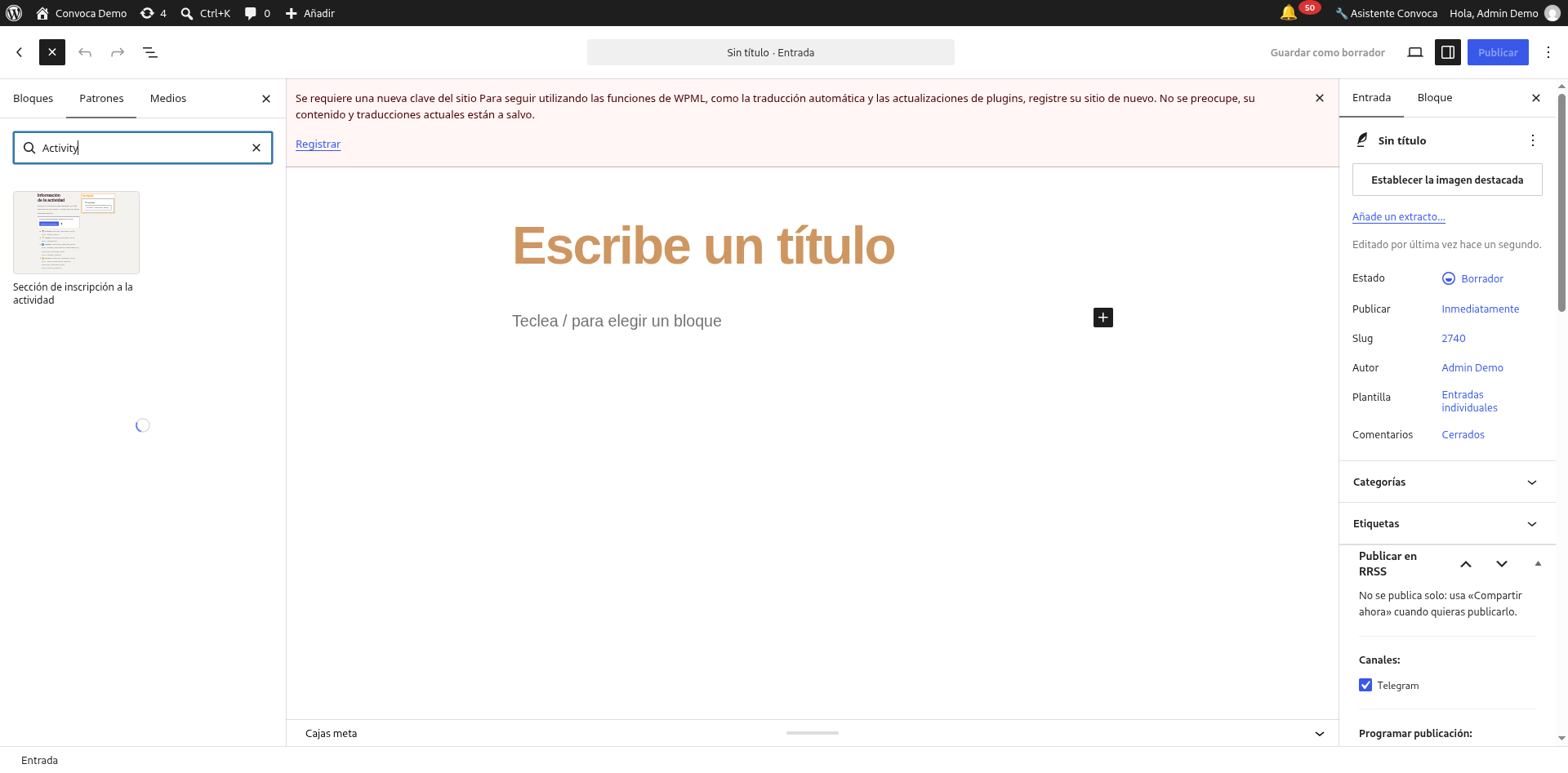
- En el buscador de bloques, elige la pestaña Patrones.
- Se abre la lista de patrones del tema. Cada uno lleva su título y una descripción. Aparecen en inglés (problema conocido theme#9): el diseño es el correcto, lo que está sin traducir es el nombre de la lista.
- Pulsa el patrón que quieras y se insertará en la página.
- Cambia los textos de ejemplo por los de la asociación.
- Pulsa Guardar y abre la web pública para verlo.
Por confirmar: el nombre exacto de la pestaña en esta versión («Patrones» / «Patterns») y si el paso 3 varía según el editor.
3. Los patrones que constan
| Patrón | Para qué sirve |
|---|---|
| Héroe | La franja grande de arriba: titular, frase y botón. Se usa una vez, al principio de la portada. |
| Tarjetas | Una fila de recuadros con imagen y texto corto. Ideal para las actividades o los talleres. |
| Precios | Recuadros comparando cuotas o planes. Ideal para las cuotas de socio. |
| Tabla de transparencia | Tabla con cuentas y datos de la asociación. Para la página de transparencia. |
| Sección de inscripción | Bloque de inscripción a una actividad. Solo funciona en la página de una actividad (problema conocido theme#10). |
Por confirmar: los nombres de los diez patrones restantes. Cuando se documenten, se añaden a esta tabla.
4. Cambiar los textos sin romper el diseño
Truco básico: pulsa sobre el texto y escribe, sin borrar bloques ni descolocar nada.
- Haz clic en la frase que quieras cambiar.
- Escribe encima el texto nuevo.
- Si el texto nuevo es más largo, no te preocupes: el bloque se estira.
- No borres los bloques que no entiendas: si sobra una pieza, se quita entera con los tres puntos → Eliminar bloque.
- Guarda y revisa la web pública (a veces el móvil y el ordenador no muestran el mismo tamaño).
Reglas de oro:
- Frases cortas. Un titular, una idea. Si necesitas tres líneas, mejor tres párrafos.
- Los mismos colores. No cambies colores a mano: se rompe la coherencia con el resto de la web.
- Nada de pegar desde Word con su formato: se cuela negrita y letra raras. Pega como texto sin formato.
- Revisar en el móvil. La mayoría de la gente entra con el móvil.
5. Caso de uso: montar la página de una actividad
- Ve a Actividades → Añadir nueva.
- Pon el título con el nombre de la actividad y la fecha.
- Inserta el patrón Héroe con una foto de la actividad y la frase que resume de qué va.
- Inserta el patrón Sección de inscripción.
- Comprueba que estás en la página de la actividad antes de insertarlo: es el único sitio donde funciona (problema conocido theme#10).
- Guarda, abre la página en la web pública y prueba el botón de inscripción.
6. Caso de uso: montar la portada
- Crea una página nueva llamada «Inicio» (o edita la que ya haces servir de portada).
- Inserta Héroe con el nombre de la asociación y un botón a «Hazte socio».
- Añade Tarjetas con las tres actividades del mes.
- Añade Precios con las cuotas.
- Si la asociación publica cuentas, añade Tabla de transparencia.
- Comprueba en Ajustes → Lectura que la portada es esta página.
7. Problemas conocidos
- theme#9 — Los títulos y descripciones de los patrones aparecen en inglés. https://github.com/josecarlosnieto91/convoca-theme/issues/9
- theme#10 — El patrón «Sección de inscripción» solo funciona en la página de una actividad. https://github.com/josecarlosnieto91/convoca-theme/issues/10
Preguntas frecuentes
No veo los patrones al añadir un bloque. ¿Qué hago? Fíjate en la pestaña Patrones dentro del buscador de bloques, y busca por el nombre en inglés. Es el problema conocido theme#9.
¿Puedo usar el mismo patrón dos veces? Sí, las veces que quieras. Lo que no conviene es repetir el Héroe en la misma página.
¿Y si borro un bloque sin querer?
Pulsa Deshacer (o Ctrl+Z) enseguida. Si ya has guardado, se puede recuperar una versión anterior del borrador desde las revisiones de la página.
¿Por qué mi página no se parece a la de la asociación? Porque los patrones son puntos de partida: cambia textos e imágenes, pero mantén los colores y los tamaños.
¿Los textos de las páginas son míos o del tema? Tuyos. El tema solo pone el diseño: los textos se guardan en cada página y son cosa de la asociación.
¿Esto sustituye a quien me hace el diseño? Para el día a día y para cambios de texto, sí. Para rediseñar la web entera, mejor con ayuda.
¿Administras el sistema y buscas los detalles técnicos (ganchos, capacidades, API)? Están en la referencia técnica: docs/plugins/convoca-theme.md.