Manual de usuario · Módulo Convoca Publisher
Este manual es para la persona de la junta directiva que publica en las redes sociales de la asociación desde la web y quiere saber qué significa lo que ve.
1. Dónde está el panel
- Entra en el escritorio de WordPress.
- En el menú lateral izquierdo, pulsa Convoca Publisher.
- Se abre en la pestaña Canales.
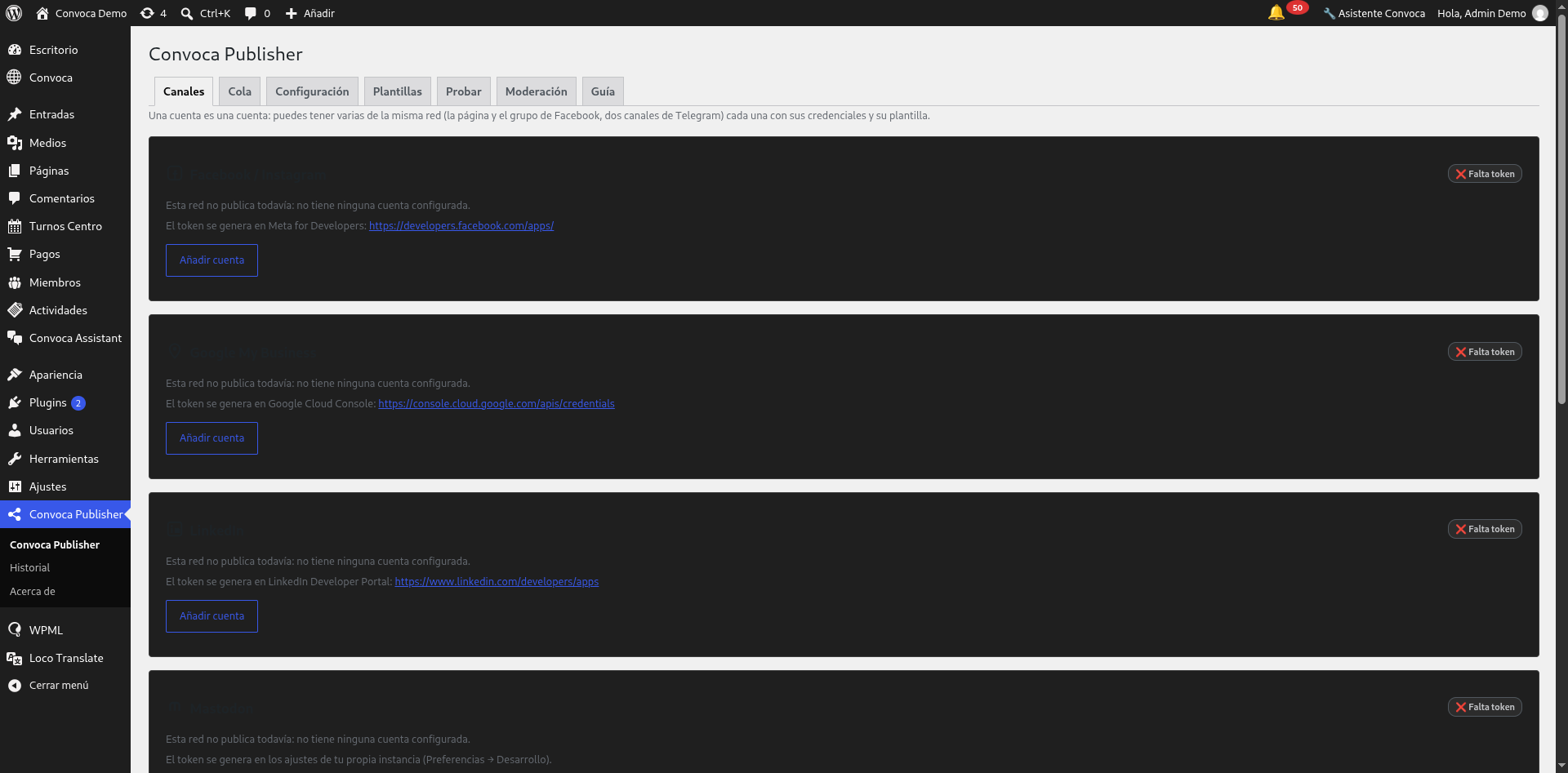
Desde este menú también se llega a:
- Historial: lo que se ha publicado y cuándo.
- Acerca de: información del módulo.
2. Caso de uso: ver si las redes están listas
- Entra en Convoca Publisher → Canales.
- Mira la etiqueta de estado de la esquina derecha de cada tarjeta:
- ✅ Configurado quiere decir que esa red está lista.
- ❌ Falta token quiere decir que esa red todavía no puede publicar.
- ⚠️ Error al verificar quiere decir que hay credencial y la red no la acepta.
- 🔑 Necesita reconexión quiere decir que hay que volver a conectarla.
- Anota las que no estén en ✅ y pásaselas a quien lleve la configuración.
Una tarjeta sin conectar explica la situación con esta frase:
Esta red no publica todavía: no tiene ninguna cuenta configurada.
Y debajo indica dónde se consigue su credencial, con el botón Añadir cuenta.
3. Caso de uso: preparar una publicación
- Entra en Convoca Publisher → Plantillas y elige el texto modelo de la red donde vayas a publicar. Así la publicación de la asociación mantiene siempre el mismo tono.
- Escribe el texto final (con las fechas, el lugar y los datos de contacto correctos).
- Manda la publicación a las redes que estén en ✅ Configurado.
Por confirmar: el nombre exacto de los botones de la pantalla de publicación (no hay captura de ese paso). Lo que sí está claro es que, mientras una red esté en Falta token, no recibe nada.
4. Caso de uso: probar sin molestar a nadie
Antes de anunciar algo importante:
- Entra en Convoca Publisher → Probar.
- Lanza una publicación de prueba con un texto claro (por ejemplo, «Prueba interna, ignorar»).
- Comprueba que aparece en la red.
- Borra la publicación de prueba en la propia red.
5. Caso de uso: revisar lo publicado
- Entra en Convoca Publisher → Historial.
- Mira qué se ha publicado, en qué red y cuándo.
Esto es útil cuando alguien pregunta «¿esto lo habéis publicado?»: se responde con el historial delante.
6. Caso de uso: moderar
La pestaña Moderación sirve para revisar o aprobar publicaciones antes de que salgan. Por confirmar: si en esta versión la moderación es obligatoria o solo opcional.
7. Problemas conocidos
- publisher#8 — En la demo no hay credenciales a propósito, y el aviso «Falta token» debería llevar a las instrucciones para conseguir la credencial. https://github.com/josecarlosnieto91/convoca-publisher/issues/8
Preguntas frecuentes
No se ha publicado nada. ¿Por qué? Lo primero: mira el estado de esa red en Canales. Si está en ❌, ⚠️ o 🔑, no publica. Lo segundo: revisa el Historial para ver si el envío llegó.
¿Se puede publicar solo en Facebook y no en TikTok? Sí. Cada cuenta va por su lado: solo reciben la publicación las redes configuradas.
¿Quién puede publicar? Quien tenga permiso en el escritorio de la web. No hay que dar las contraseñas de las redes a nadie: esto evita justo eso.
¿El módulo publica solo, sin que yo escriba? No. Todo lo que sale lo has escrito tú antes.
¿Cada cuánto hay que revisar los tokens? Una vez al mes es una buena costumbre. Una credencial caducada deja de publicar sin avisar.
¿Qué pasa si dos personas publican a la vez? Por confirmar: no tenemos documentado el comportamiento en ese caso. Lo prudente es que una sola persona cierre la publicación y avise por el grupo de la junta.
¿Administras el sistema y buscas los detalles técnicos (ganchos, capacidades, API)? Están en la referencia técnica: docs/plugins/convoca-publisher.md.