Manual de instalación · Módulo Inscripciones (convoca-enroll)
Para quién es este manual: para la persona de la junta directiva que va a dejar funcionando las inscripciones a actividades en la web de la asociación. No hace falta saber programar ni tocar código.
1. Qué es este módulo
El módulo Inscripciones Convoca (nombre del plugin: convoca-enroll, versión probada en la demo: 2.7.62) añade a la web de WordPress todo lo necesario para organizar actividades con plazas limitadas y apuntar gente:
- Un listado de actividades con sus fechas, plazas y ocupación.
- Una página pública por actividad con la información y el formulario de inscripción.
- Un listado de inscripciones con filtros y acciones en lote.
- El check-in del día de la actividad.
- Informes con exportación a CSV.
- Una cola de correos para ver qué avisos ha enviado la web.
Al entrar en WordPress verás una sección nueva en el menú de la izquierda con el nombre «Inscripciones Convoca».
2. Qué necesitas antes de empezar
- Una web WordPress en funcionamiento, con acceso de administrador.
- Usuario y contraseña de administrador de esa web. Si no los tienes, pídelos a quien montó la web.
- El fichero del plugin (
convoca-enroll) tal y como te lo haya entregado Convoca.
Por confirmar: el formato exacto en que se entrega el plugin (fichero
.zippara subir, o instalación desde un catálogo) y desde qué dirección se descarga. Por confirmar: la versión mínima de WordPress y de PHP que exige el plugin. Por confirmar: si el plugin necesita tener instalado y activo otro módulo de Convoca (por ejemplo el de socios) para que el precio de socio y el relleno automático de datos funcionen.
3. Pasos de instalación
- Entra en el escritorio de WordPress con tu usuario de administrador.
- En el menú de la izquierda, baja hasta Plugins y pulsa Añadir nuevo.
- Pulsa el botón Subir plugin que hay en la parte de arriba.
- Pulsa Elegir archivo, busca el fichero del plugin en tu ordenador y selecciónalo.
- Pulsa Instalar ahora y espera a que termine.
- Pulsa Activar plugin.
- Comprueba que aparece la sección «Inscripciones Convoca» en el menú de la izquierda.
4. Comprobación: ¿ha quedado bien instalado?
Haz estas cuatro comprobaciones, en este orden. Las tres primeras se ven en la captura de abajo.
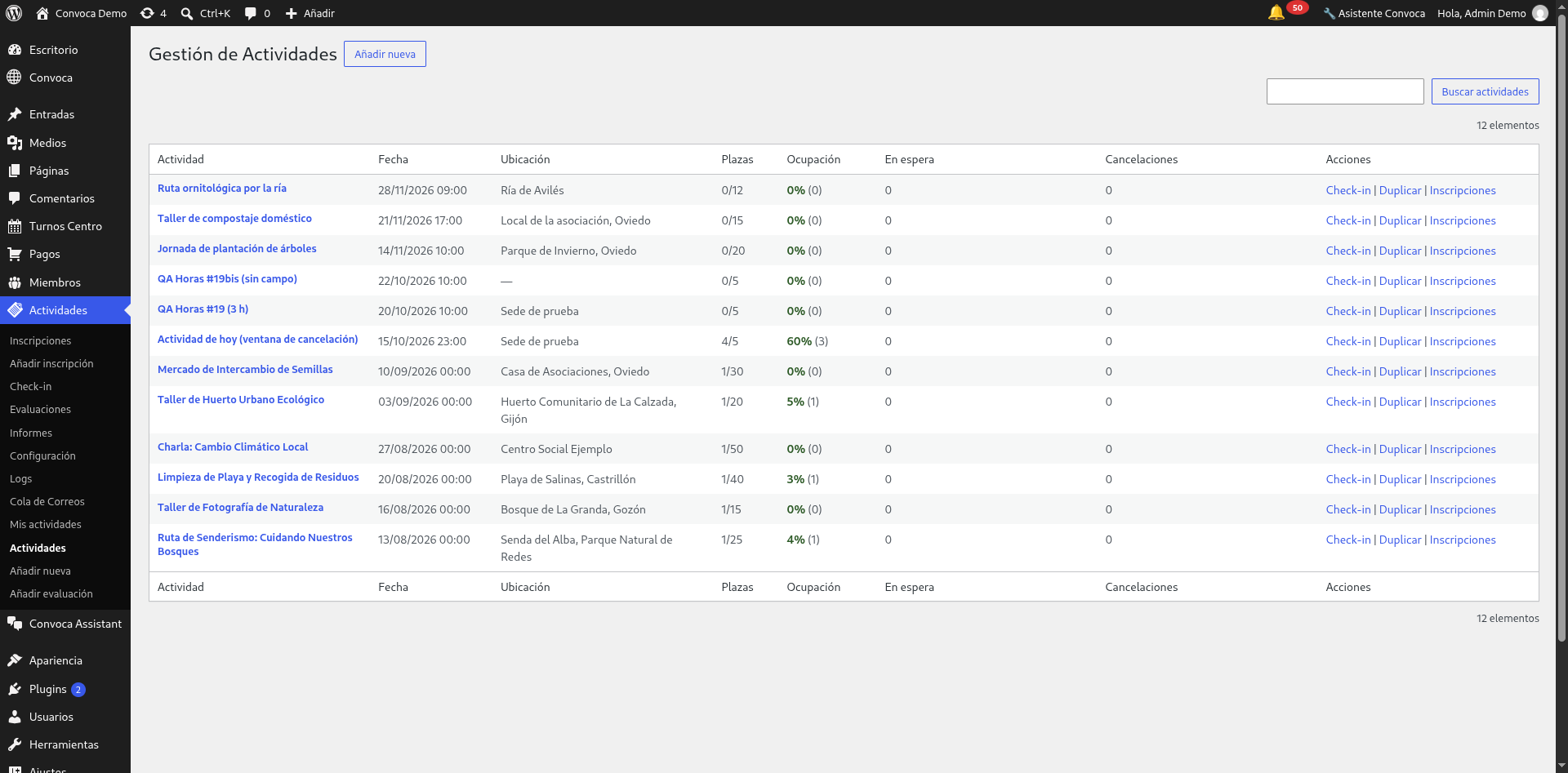
- Existe el menú. En el menú de la izquierda tienes que ver Inscripciones Convoca con estas entradas: Inscripciones, Añadir inscripción, Check-in, Evaluaciones, Informes, Cola de Correos, Mis actividades, Ajustes y Logs.
- Existe la pantalla de actividades. Pulsa Actividades (dentro del bloque «Inscripciones Convoca»). Se abre la pantalla Gestión de Actividades, con el botón azul Añadir nueva y una tabla con las columnas Actividad, Fecha, Ubicación, Plazas, Ocupación, En espera, Cancelaciones y Acciones.
- Existe el botón de añadir. Arriba a la derecha de esa pantalla hay un cuadro de búsqueda y un botón Buscar actividades.
- La web pública responde. Abre la dirección de una actividad (por ejemplo
https://tuweb.org/actividades/nombre-de-la-actividad/) y comprueba que se ve el formulario de inscripción.
Si las cuatro comprobaciones salen bien, la instalación está terminada.
5. Errores típicos y qué hacer
| Lo que ves | Qué significa | Qué hacer |
|---|---|---|
| No aparece «Inscripciones Convoca» en el menú | El plugin no está activo, o tu usuario no tiene permisos suficientes | Ve a Plugins → Plugins instalados, busca convoca-enroll y pulsa Activar. Si sigue sin salir, pide que te den rol de administrador. |
| La pantalla de actividades sale vacía | Es normal en una web recién instalada: todavía no hay actividades | Pulsa Añadir nueva y crea la primera actividad. |
| Un socio no ve su precio reducido | La persona no tiene sesión iniciada en la web, o su ficha de socio no está bien | Que inicie sesión antes de apuntarse. Si sigue igual, revisa su ficha de socio. |
| El enlace de la actividad da error 404 | La actividad está guardada como borrador o la dirección está mal copiada | Abre la actividad y publica los cambios. Copia la dirección desde el navegador, no a mano. |
| Salen avisos de correos no enviados | La web no puede enviar correo | Revisa Inscripciones Convoca → Cola de Correos y avisa a quien mantenga la web. |
6. Lo que NO debes hacer
- No desactives el plugin si hay inscripciones abiertas: la web dejaría de mostrar los formularios.
- No borres actividades antiguas con inscripciones: se pierde el historial y los informes.
- No cambies direcciones (URL) de páginas ya publicadas sin avisar: los enlaces que hayas repartido dejarán de funcionar.
7. Después de instalar: siguiente paso
La instalación sola no basta. Antes de abrir inscripciones al público, entra en Inscripciones Convoca → Ajustes y revisa los valores. Tienes la explicación de cada uno en el manual configuracion.md del mismo módulo.
8. A quién pedir ayuda
- Problemas con el menú o los permisos: quien administre la web de la asociación.
- Problemas con los ajustes, las plazas o los precios: revisa primero el manual de configuración.
- Si sospechas que es un fallo del programa: apunta qué pantalla, qué hiciste y qué esperabas ver. Con esos tres datos se puede abrir una incidencia.
¿Administras el sistema y buscas los detalles técnicos (ganchos, capacidades, API)? Están en la referencia técnica: docs/plugins/convoca-enroll.md.