Manual de uso · Módulo Core
Para quién es este manual. Para cualquier miembro de la junta directiva que use el día a día de Convoca: mirar cómo va la asociación, sacar la memoria del año y guardar una copia de los datos. Se lee con la web abierta.
El Panel de Control: tu vista de la asociación
Se abre en Convoca → Panel de Control. Es lo primero que conviene mirar cuando entras.
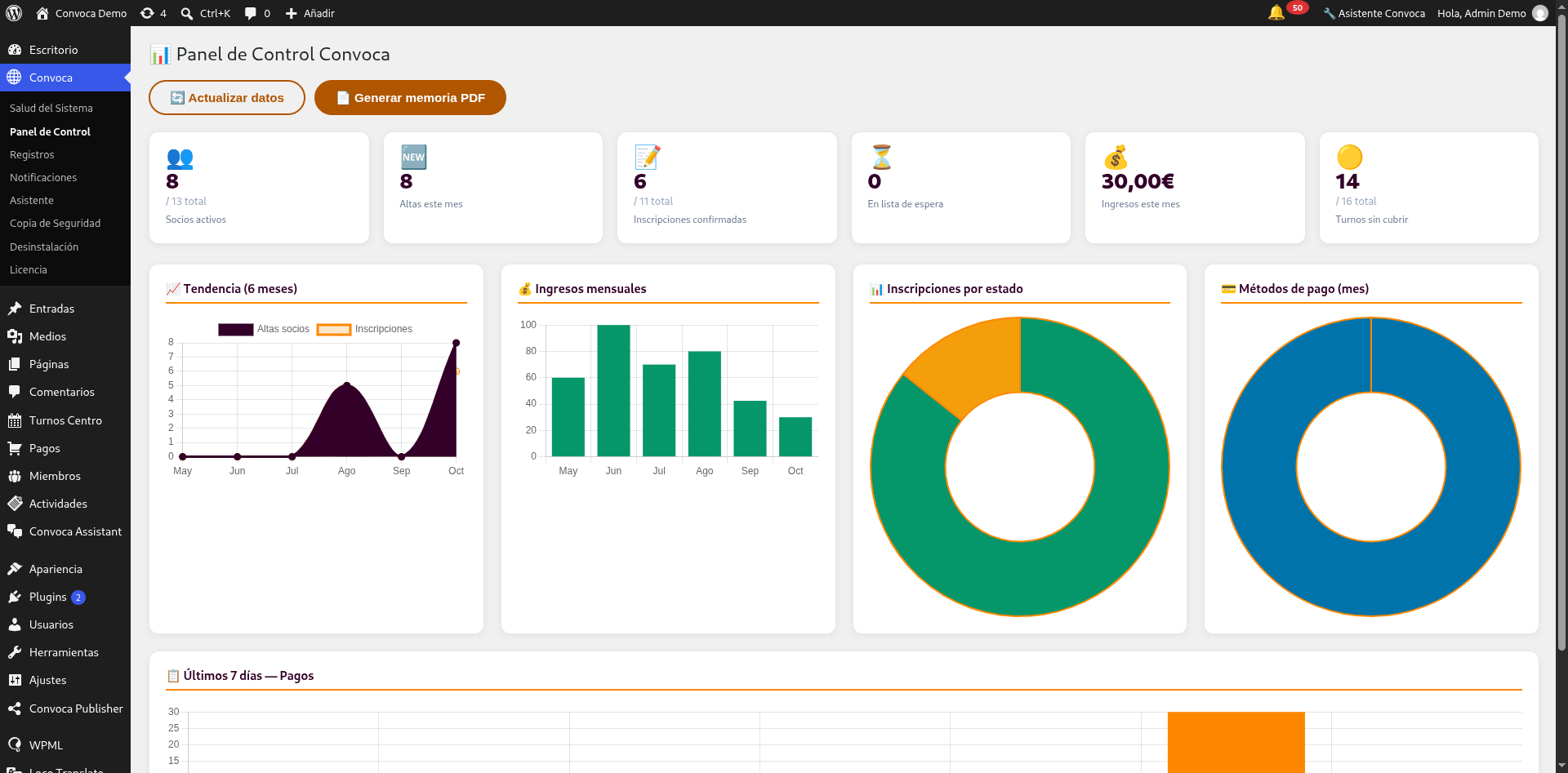
Arriba del todo hay dos botones:
- «Actualizar datos»: vuelve a calcular las cifras de la pantalla (útil si acabas de dar de alta socios o de cobrar una cuota).
- «Generar memoria PDF»: prepara el documento de memoria del año.
Debajo, seis tarjetas con cifras del momento (estas son las de la demo, con 13 socios de prueba):
| Tarjeta | Qué cuenta |
|---|---|
| 8, con «/ 13 total» — Socios activos | Cuántos socios están al corriente y cuántos hay en total |
| 8 — Altas este mes | Socios nuevos dados de alta en el mes en curso |
| 6, con «/ 11 total» — Inscripciones confirmadas | Inscripciones a actividades que ya están confirmadas |
| 0 — En lista de espera | Personas esperando plaza |
| 30,00€ — Ingresos este mes | Dinero cobrado en el mes |
| 14, con «/ 16 total» — Turnos sin cubrir | Turnos de voluntariado que todavía no tienen a nadie |
Y debajo, cinco gráficas para ver la evolución:
- Tendencia (6 meses) — socios activos e inscripciones de los últimos meses.
- Ingresos mensuales — cuánto se ha cobrado cada mes.
- Inscripciones por estado — reparto entre confirmadas, en espera, canceladas, etc.
- Métodos de pago (mes) — cuánto entra por cada forma de pago.
- Últimos 7 días — Pagos — detalle del día a día de la última semana.
Casos de uso
1. Ver cómo va la asociación en dos minutos
- Convoca → Panel de Control.
- Pulsa «Actualizar datos» para que las cifras sean de hoy.
- Lee las seis tarjetas: socios activos, altas del mes, inscripciones confirmadas, lista de espera, ingresos y turnos sin cubrir.
- Mira la gráfica «Tendencia (6 meses)» para saber si la asociación crece o se estanca.
2. Generar la memoria del año
- Convoca → Panel de Control.
- Pulsa «Generar memoria PDF».
- Se descarga o se abre el documento con los datos del periodo. Por confirmar: el detalle exacto de lo que incluye el PDF y si deja elegir el año.
3. Guardar una copia de seguridad (hazlo antes de cada cambio importante)
- Convoca → Copia de Seguridad.
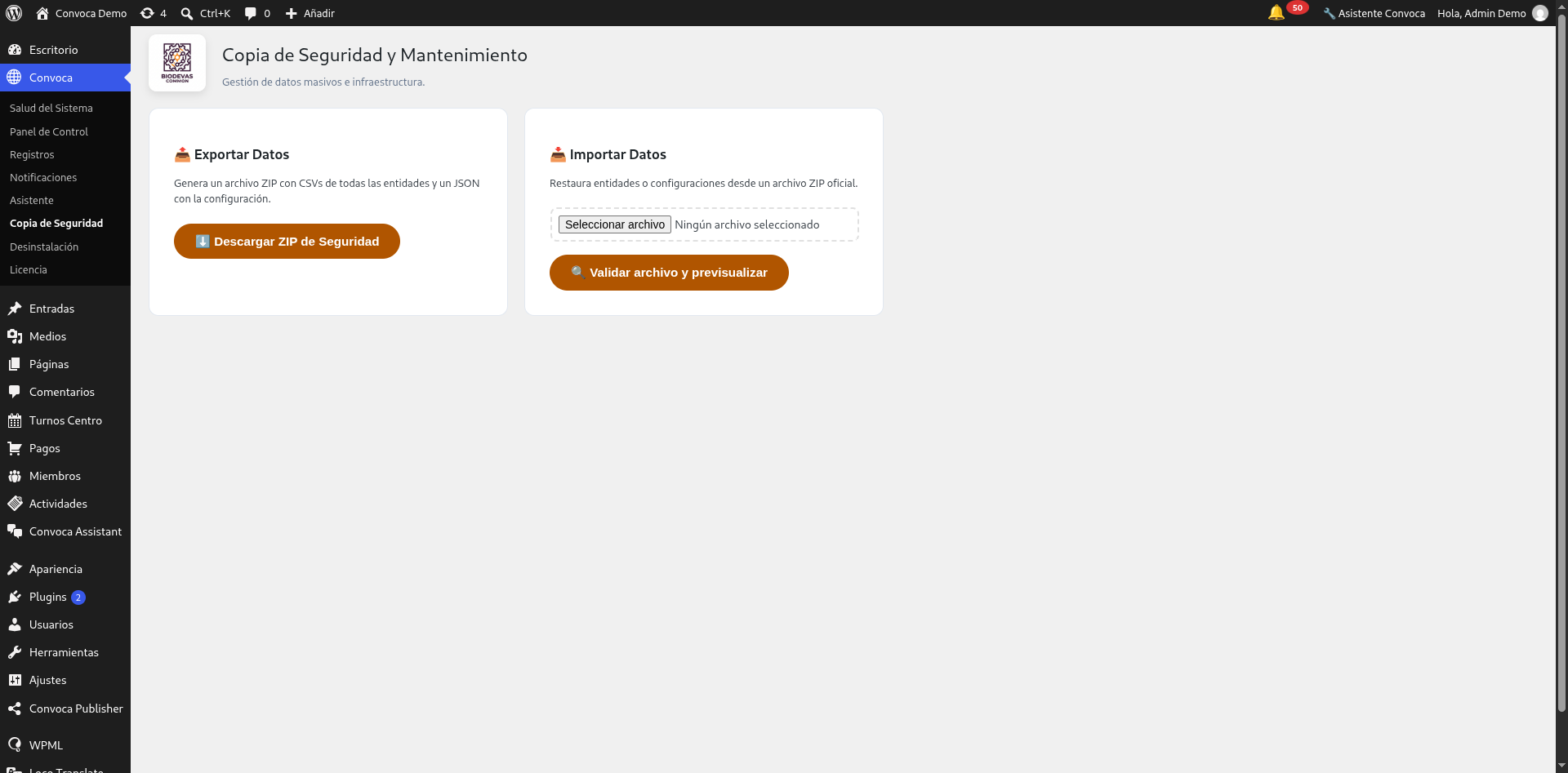
- En el bloque «Exportar Datos» lee lo que contiene: «Genera un archivo ZIP con CSVs de todas las entidades y un JSON con la configuración.»
- Pulsa «Descargar ZIP de Seguridad».
- Guarda el archivo fuera de la web (por ejemplo, en el disco de la junta). Si algo se rompe, ese archivo es tu red de seguridad.
4. Restaurar una copia
- Convoca → Copia de Seguridad.
- En el bloque «Importar Datos» («Restaura entidades o configuraciones desde un archivo ZIP oficial»), pulsa «Seleccionar archivo» y elige el ZIP que descargaste.
- Pulsa «Validar archivo y previsualizar».
- Revisa qué va a cambiar antes de confirmar. Avisa a la junta antes de restaurar: una copia antigua devuelve los datos a la fecha en que se hizo.
5. Poner en marcha la asociación, paso a paso
Si acabas de instalar Convoca, este es el orden que recomienda el propio producto:
- Dar de alta al primer socio (Miembros → Importar CSV o Añadir nuevo).
- Crear la primera actividad.
- Publicar la actividad para que se vea en la web.
- Generar el cartel de la actividad.
- Abrir las inscripciones.
- Cuadrar el primer turno de voluntariado.
- Cobrar la primera cuota.
6. Revisar que todo está en orden
Estas tres pantallas del menú «Convoca» sirven para eso: Salud del Sistema (estado general), Registros (lo que ha ido pasando) y Notificaciones (avisos). Por confirmar: no se ha guardado captura del contenido de las tres, así que este manual no describe sus detalles internos.
Preguntas frecuentes
¿Por qué el panel me sale con ceros? Porque la web todavía no tiene datos. Al dar de alta socios, actividades y turnos, las tarjetas se van rellenando.
He cambiado un dato y el panel sigue igual, ¿qué hago? Pulsa «Actualizar datos». Si sigue igual, recarga la página con Ctrl+F5.
¿Puedo dejar el asistente a medias y configurar a mano? Sí. En cualquier paso del asistente tienes el enlace «Omitir asistente y configurar manualmente».
¿Qué pasa si abro un enlace de una notificación y me sale «Lo siento, no tienes permisos»? Es un defecto conocido del módulo (core#18). Entra por el menú «Convoca» o «Miembros» y llegarás sin problema.
¿Cada cuánto hago copia de seguridad? Antes de cada cambio importante (actualizar el módulo, importar socios en masa, cambiar precios) y, como mínimo, una vez al mes.
¿La copia de seguridad incluye las fotos de los carnets? Por confirmar: lo que dice la pantalla es que genera un ZIP con los datos de todas las entidades en CSV y la configuración. No especifica las imágenes.
¿El carnet de socio necesita una licencia de pago? En la comprobación de la demo, el carnet se sirvió igual con la instalación puesta en gratuita, así que no depende de la licencia de pago.
Problemas conocidos
- core#18 — El enlace de las notificaciones apunta a una pantalla que no existe: acabas en «Lo siento, no tienes permisos». Solución: entra por el menú, no por la notificación.
- core#19 — El número de versión de los ficheros comunes no es la versión del módulo: puede hacer que el navegador muestre estilos antiguos. Solución: Ctrl+F5.
- Los avisos que afectan a la gestión de socios, horas y cuotas están en el manual de uso del módulo Miembros.
¿Administras el sistema y buscas los detalles técnicos (ganchos, capacidades, API)? Están en la referencia técnica: docs/plugins/convoca-core.md.