Manual de uso · Módulo Inscripciones (convoca-enroll)
Para quién es este manual: para cualquier miembro de la junta directiva o persona responsable de actividades que vaya a crear actividades y gestionar las inscripciones del día a día. Se explica pantalla a pantalla, con capturas.
1. El menú, de un vistazo
En el menú de la izquierda de WordPress verás Inscripciones Convoca con estas entradas:
| Entrada del menú | Para qué la usarás |
|---|---|
| Inscripciones | Ver quién se ha apuntado, confirmar plazas, exportar listados. |
| Añadir inscripción | Apuntar a alguien a mano (por teléfono, en la puerta…). |
| Check-in | El día de la actividad: marcar quién ha venido. |
| Evaluaciones | Valorar la actividad. |
| Informes | Ocupación, lista de espera, dinero y memoria de actividades. |
| Cola de Correos | Ver qué avisos ha enviado la web y si han salido. |
| Mis actividades | Pantalla pensada para monitores y responsables de actividad. |
| Ajustes | Las reglas generales (ver el manual de configuración). |
| Logs | Registro técnico de lo que ha hecho el módulo. |
2. Crear una actividad nueva
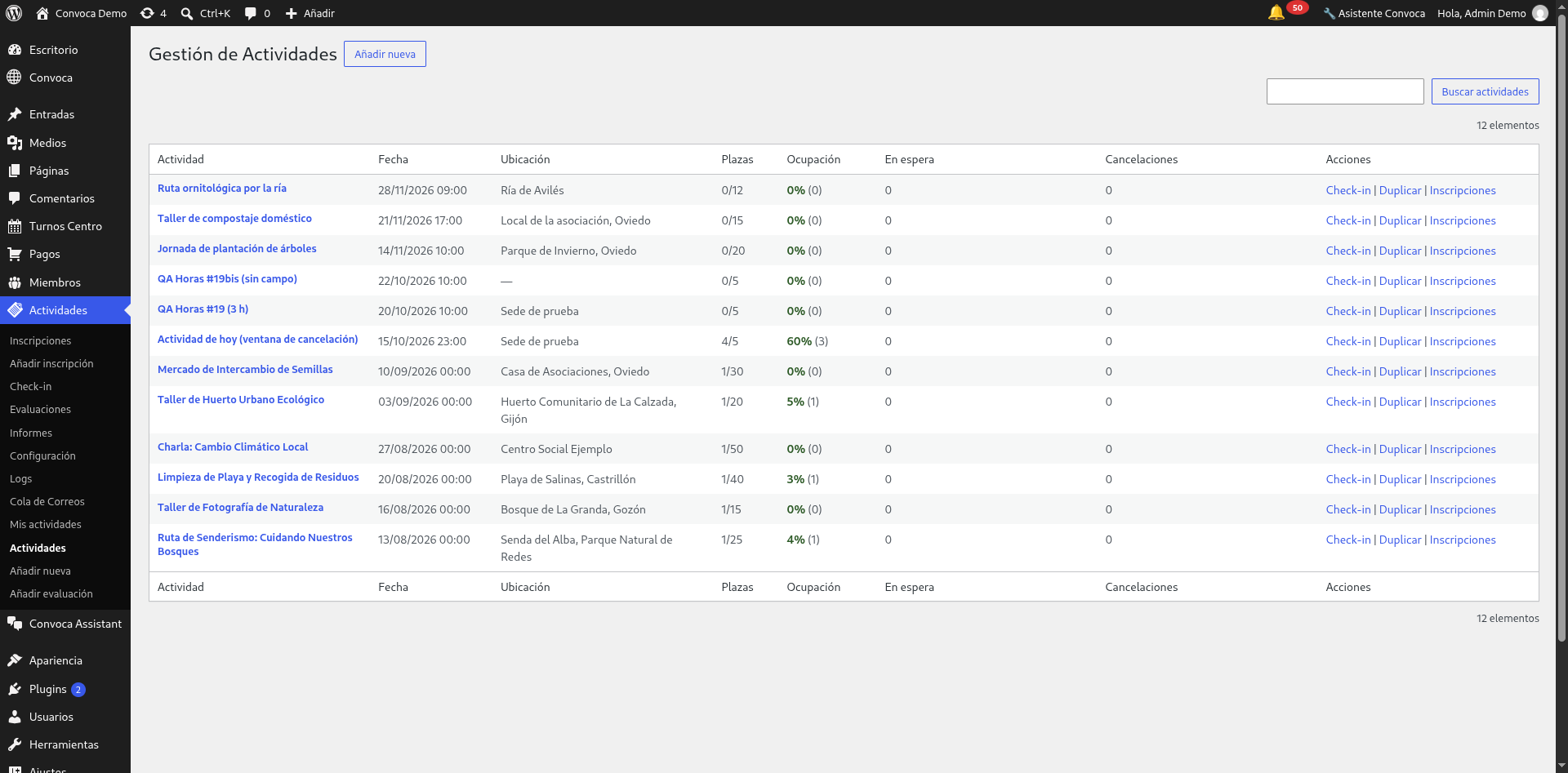
- Ve a Inscripciones Convoca → Actividades.
- Se abre Gestión de Actividades. Arriba a la izquierda está el botón azul Añadir nueva. Púlsalo.
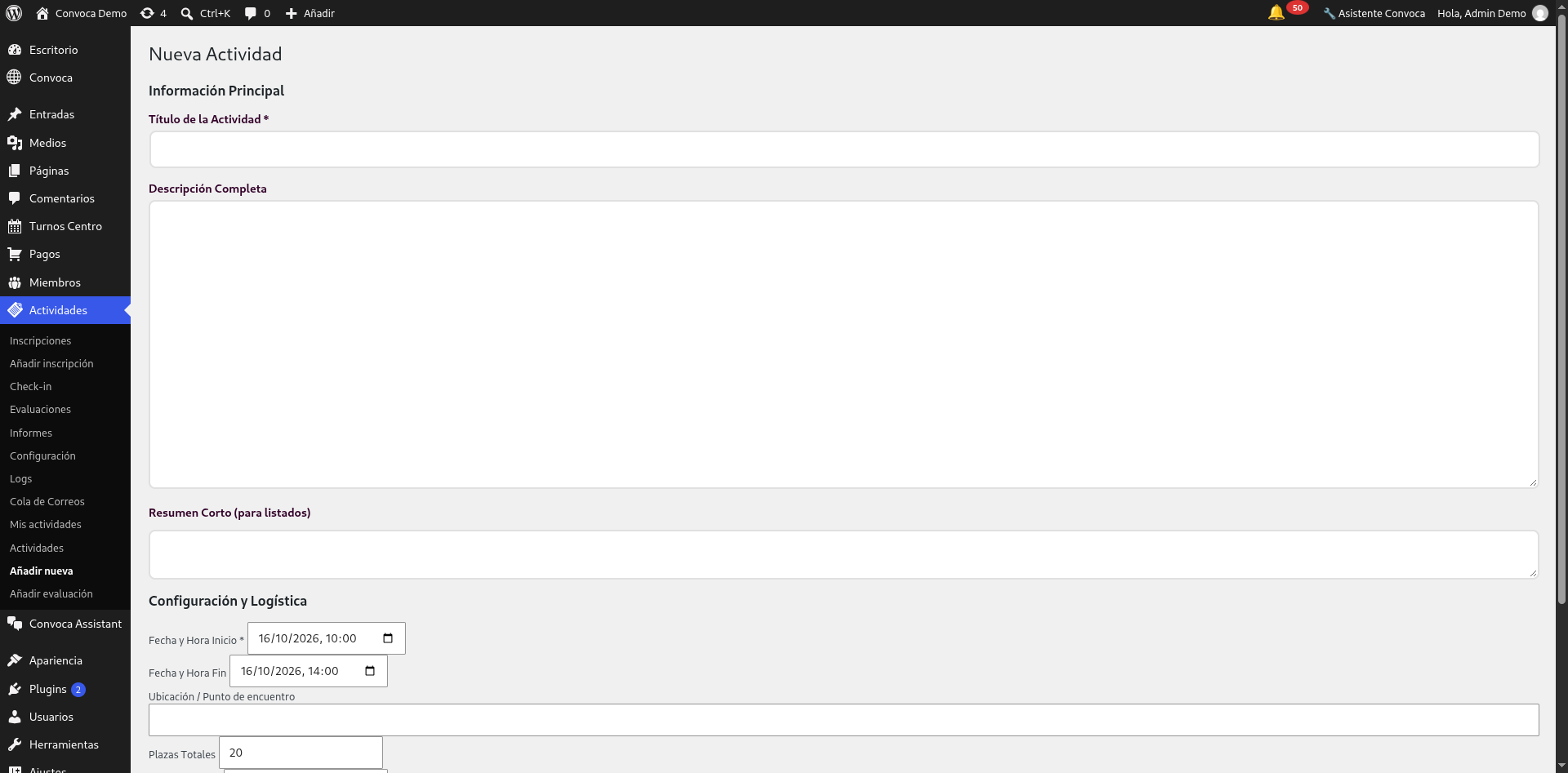
- Se abre el editor Nueva Actividad, que tiene dos bloques.
Bloque «Información Principal»:
| Campo | Qué poner |
|---|---|
| Título de la Actividad | El nombre que verá el público. Ejemplo de la demo: «Ruta ornitológica por la ría». Es obligatorio. |
| Descripción Completa | La explicación larga: qué se hará, qué llevar, a quién va dirigida. |
| Resumen Corto (para listados) | Una o dos líneas. Es lo que se ve en los listados y en la tarjeta de la actividad. |
Bloque «Configuración y Logística»:
| Campo | Qué poner |
|---|---|
| Fecha y Hora Inicio | Día y hora de comienzo. Ejemplo de la demo: 16/10/2026, 10:00. |
| Fecha y Hora Fin | Día y hora de finalización. Ejemplo: 16/10/2026, 14:00. |
| Ubicación / Punto de encuentro | Dónde se queda. Ejemplos reales de la demo: «Local de la asociación, Oviedo», «Parque de invierno, Oviedo». |
| Plazas Totales | Cuántas personas caben. En la demo aparece 20 (es el valor por defecto que se configura en Ajustes). |
- Rellena también lo que depende de tu actividad: Precio socio, requiere pago (si hay que pagar), actividad externa y responsables / monitores.
- Guarda y publica.
Por confirmar: la posición exacta en pantalla de los campos «Precio socio», «requiere pago», «actividad externa» y «responsables/monitores» (quedan por debajo de lo que muestra la captura).
3. Publicar el anuncio de la actividad
Al publicar una actividad, la web le crea su página pública en una dirección del estilo:
https://tuweb.org/actividades/nombre-de-la-actividad/
Esa página muestra los datos de la actividad y el formulario de inscripción.
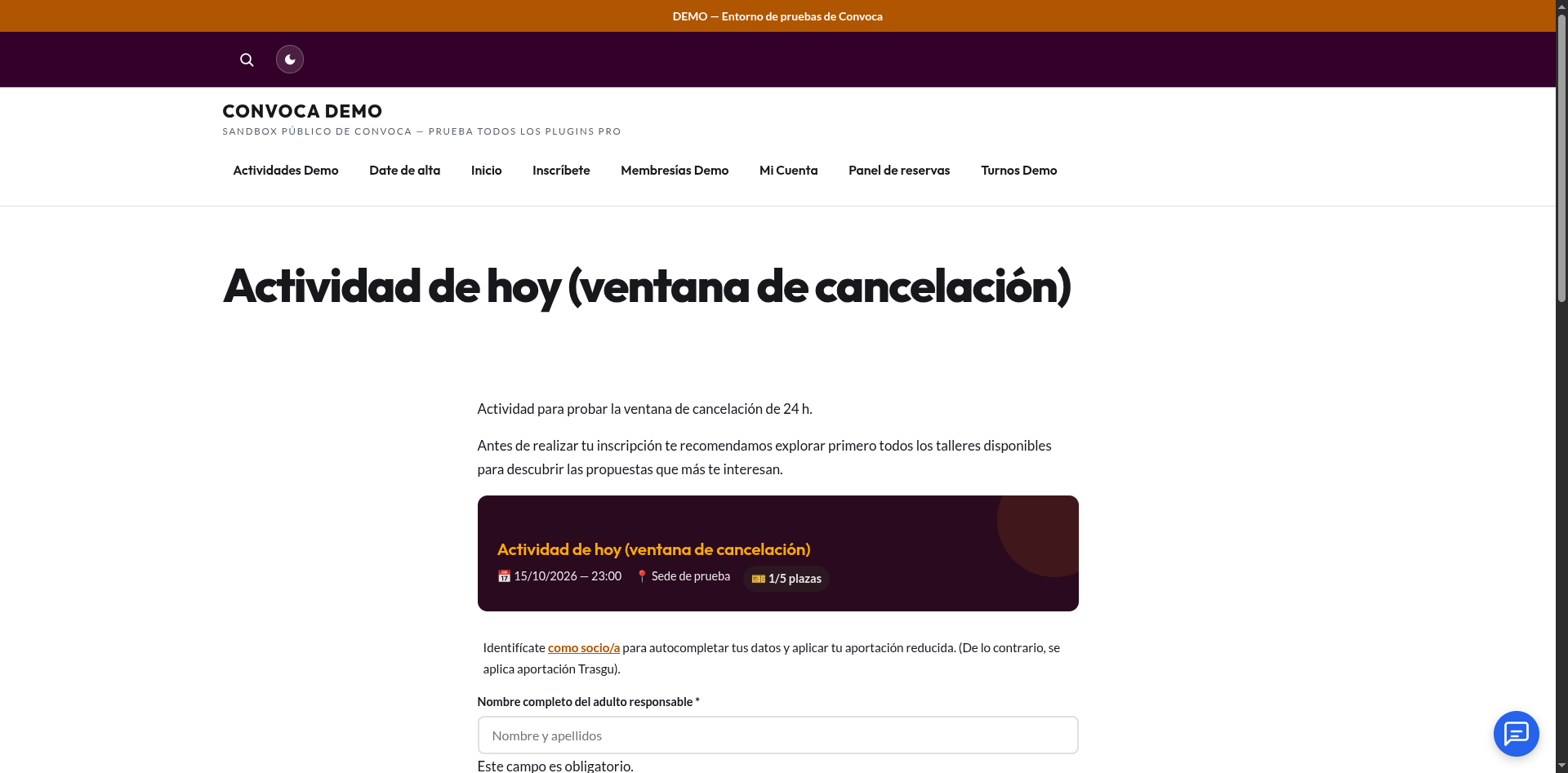
En la captura se ve, de arriba abajo:
- El título de la actividad, en grande.
- El texto de presentación.
- Una tarjeta oscura con la fecha y hora (
15/10/2026 – 23:00), el lugar («Sede de prueba») y las plazas ocupadas (1/5 plazas). - El aviso: «Identifícate como socio/a para autocompletar tus datos y aplicar tu aportación reducida».
- Los campos del formulario.
Si la persona tiene sesión iniciada como socio, la web le rellena sus datos ya puestos y le aplica el precio de socio. Si no, se aplica la tarifa general.
Para apuntar a un menor o a una persona a cargo, un adulto puede inscribirla desde el mismo formulario (esta opción se activa en los ajustes).
Incrustar el formulario en otra página
Si quieres el formulario dentro de una página o entrada propia, pega este código donde quieras que aparezca:
Cambia 123 por el número de la actividad. Está probado y es la vía recomendada hoy.
Aviso — incidencia abierta 22: el bloque del formulario no se puede insertar desde el editor visual. Además, la entrada que genera el plugin pierde la fecha y el lugar, y su botón apunta a un ancla que no existe. Tampoco hay interfaz para generar el cartel ni la entrada. Está registrado en https://github.com/josecarlosnieto91/convoca-enroll/issues/22. Mientras siga abierto, usa el código de arriba.
4. Ver quién se ha apuntado
- Ve a Inscripciones Convoca → Inscripciones.
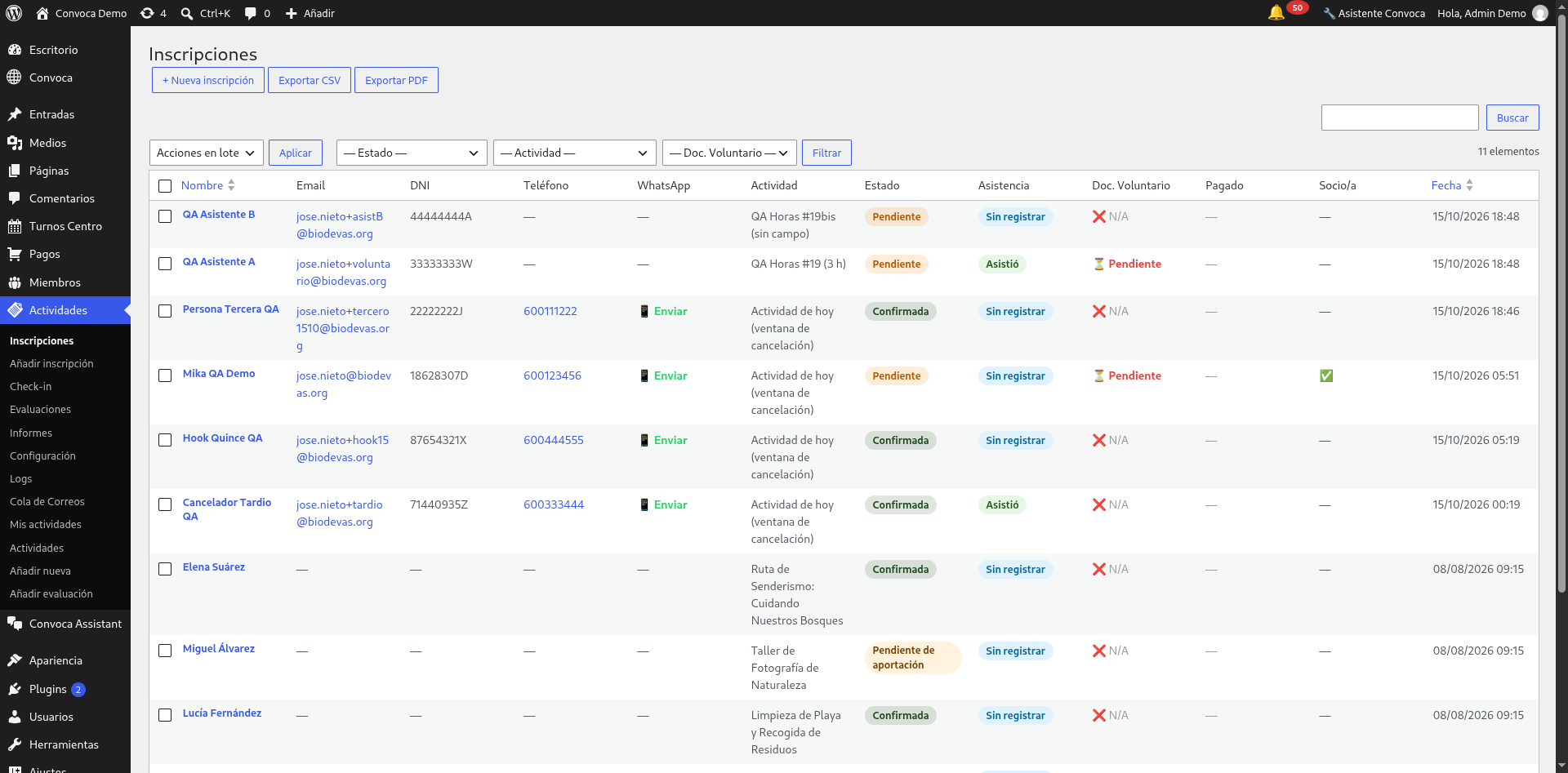
- Arriba tienes tres botones: + Nueva inscripción, Exportar CSV y Exportar PDF.
- Al lado, los filtros: Acciones en lote, Estado, Actividad, Doc. Voluntario y el botón Filtrar. A la derecha, el cuadro de búsqueda y el botón Buscar.
- La tabla muestra: Nombre, Email, DNI, Teléfono, WhatsApp, Actividad, Estado, Asistencia, Doc. Voluntario, Pagado, Socio/a y Fecha.
Qué significan las columnas más útiles:
- Estado:
Pendiente,ConfirmadaoPendiente de aportación. - Asistencia:
Sin registrarmientras no se hace el check-in, yAsistiódespués. - Pagado:
PendienteoA/A(no aplica, cuando la actividad es gratis). - Socio/a: una marca verde indica que la persona tiene la condición de socio.
- WhatsApp: el botón Enviar abre un mensaje directo a esa persona.
Acciones en lote: selecciona varias personas con las casillas de la izquierda, elige la acción en el desplegable y pulsa Aplicar. Así se confirman plazas de varias personas a la vez.
Exportar: pulsa Exportar CSV para abrir el listado en una hoja de cálculo, o Exportar PDF si lo quieres imprimir o enviar.
5. El día de la actividad: el check-in
- Abre Inscripciones Convoca → Check-in.
- En Seleccionar actividad, elige la actividad del día. En la demo aparece «Ruta ornitológica por la ría (28/11)».
- Si buscas a alguien concreto, escribe su nombre en Buscar participante… y pulsa Filtrar.
- La barra morada te dice cuánta gente ha llegado: «Asistencia: 0/0» significa cero asistentes de cero apuntados.
- La tabla tiene cuatro columnas: Participante, Estado, Pago y Check-in.
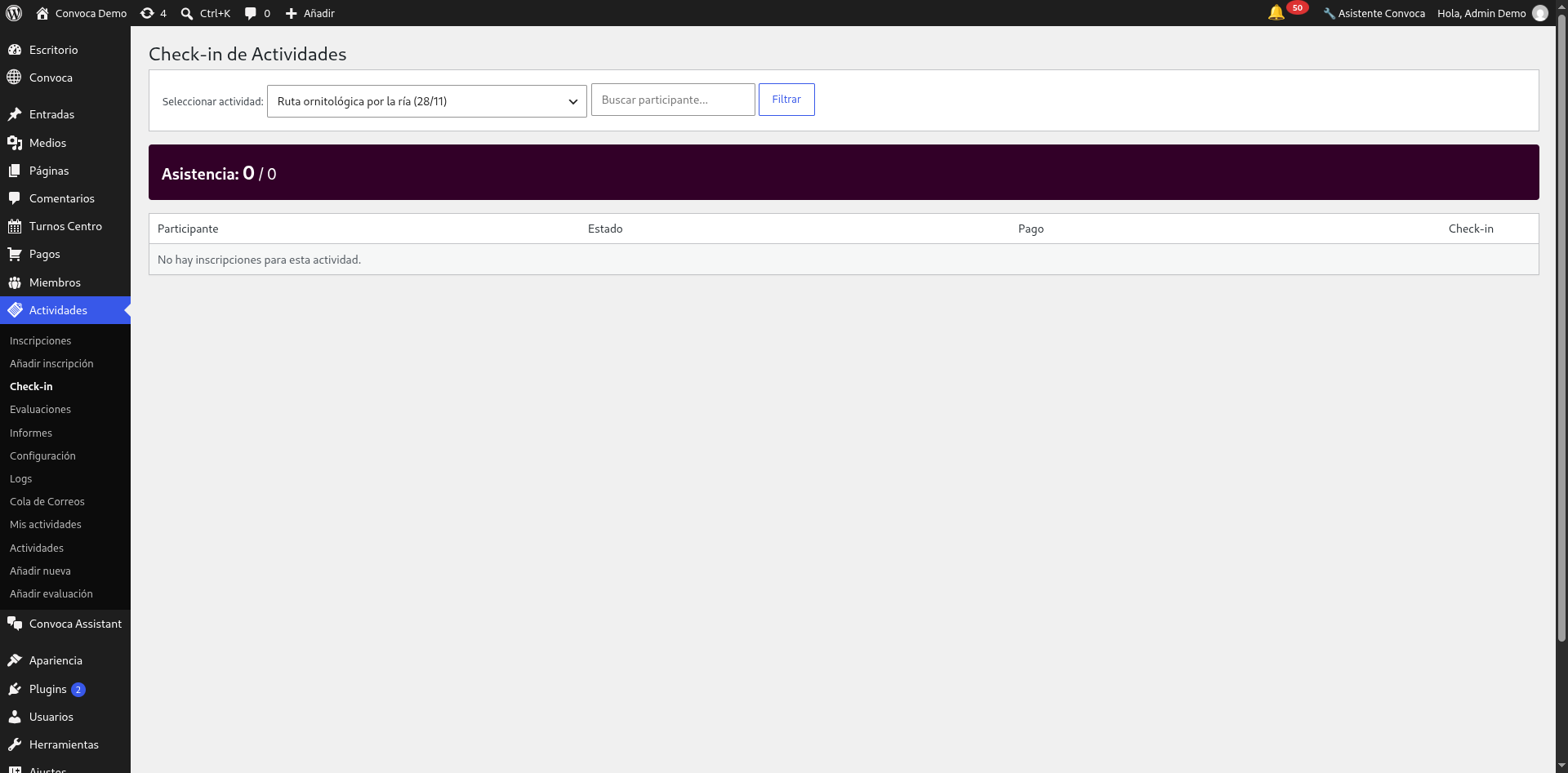
Si aparece el mensaje «No hay inscripciones para esta actividad», es que nadie se ha apuntado o has elegido mal la actividad. Comprueba el listado de inscripciones.
6. Sacar informes
- Ve a Inscripciones Convoca → Informes.
- Elige las fechas en Desde y Hasta, y el Estado (o déjalo en Todas).
- Pulsa Filtrar.
- Pulsa Exportar CSV para llevarte los datos a una hoja de cálculo.
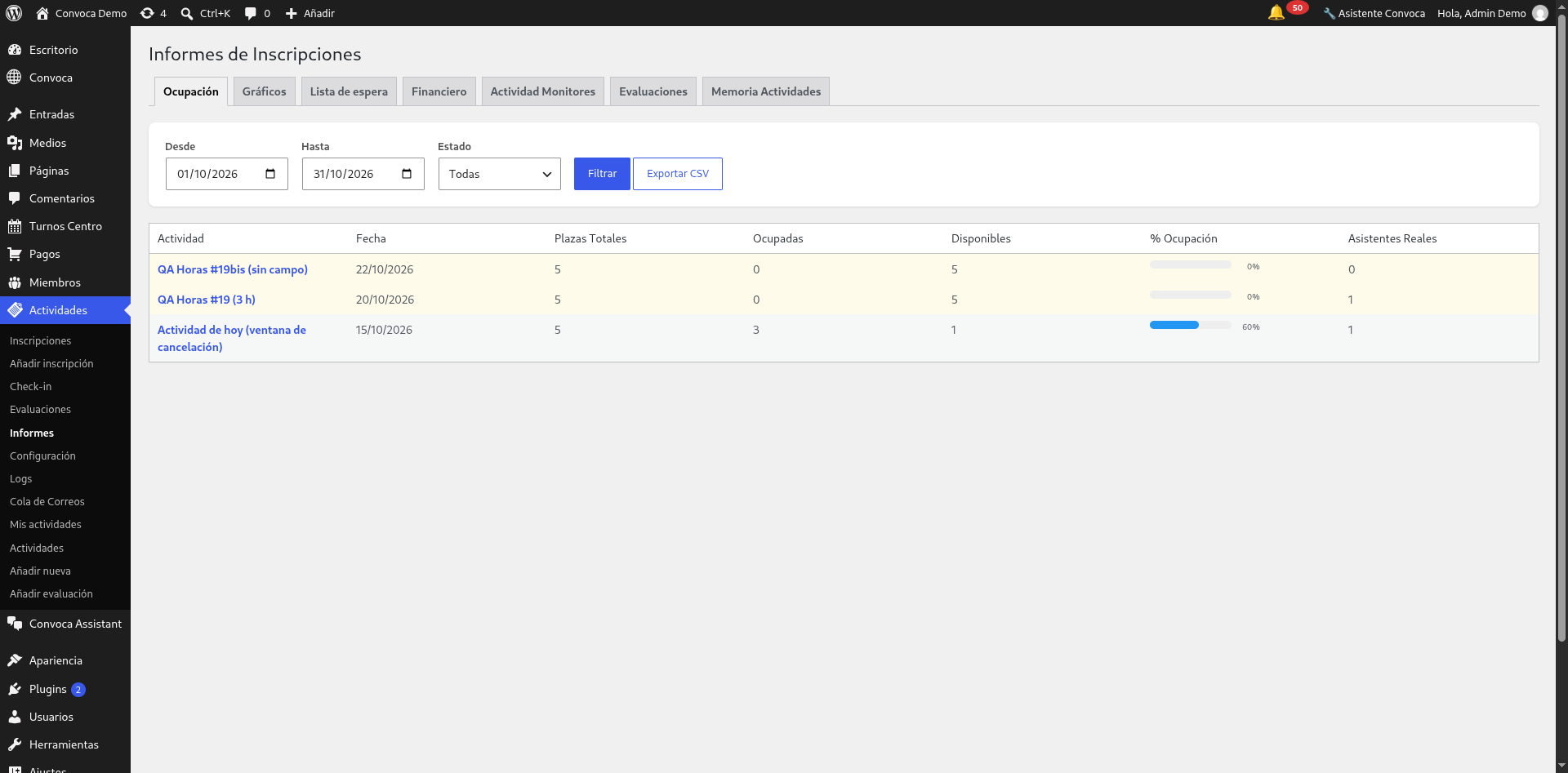
Las pestañas de informes son: Ocupación, Gráficos, Lista de espera, Financiero, Actividad Monitores, Evaluaciones y Memoria Actividades.
La tabla de la pestaña Ocupación muestra: Actividad, Fecha, Plazas Totales, Ocupadas, Disponibles, % Ocupación y Asistentes Reales. La columna % Ocupación lleva una barra azul que se ve de un vistazo: en la captura, una actividad está al 60%.
7. Preguntas frecuentes
¿Puedo apuntar a alguien que me llama por teléfono? Sí. Ve a Inscripciones Convoca → Añadir inscripción y rellena sus datos a mano.
¿Cómo cierro las inscripciones de una actividad? Las inscripciones se cierran por fecha: cuando llega la fecha, el formulario deja de admitir gente. Si necesitas cerrarlas antes, cambia la fecha en el editor de la actividad.
Por confirmar: si existe además un interruptor para abrir y cerrar inscripciones sin tocar la fecha.
¿Cómo veo a los socios con precio reducido? En el listado de inscripciones, fíjate en la columna Socio/a (marca verde) y en Pagado. El sistema aplica el precio de socio solo si la persona ha iniciado sesión.
Un socio dice que le sale la tarifa general. ¿Qué ha pasado? Casi siempre es que no ha iniciado sesión en la web. Pídele que entre con su usuario antes de apuntarse.
¿Puedo apuntar a dos personas de la misma familia? Sí. En la misma inscripción, un adulto puede inscribir a un menor o a una persona a cargo, siempre que esa opción esté activada en Ajustes.
¿Sale la lista de espera? Sí, hay una pestaña llamada Lista de espera en Informes. En el listado de actividades también hay una columna En espera.
Se ha apuntado alguien y no le ha llegado el correo. ¿Qué miro? Entra en Inscripciones Convoca → Cola de Correos y comprueba si el mensaje está allí. Si sale con error, avisa a quien mantenga la web.
¿Puedo cambiar la actividad después de publicarla? Sí. Abre la actividad en Actividades, cámbiala y guarda. La página pública se actualiza sola.
¿Puedo poner el formulario en dos páginas a la vez?
Sí, el código [convoca_form_inscripcion id="123"] se puede pegar en varias páginas. Las inscripciones llegan todas al mismo listado.
¿Y el cartel de la actividad? Hoy no hay forma de generarlo desde el programa. Es parte de la incidencia abierta 22.
¿Administras el sistema y buscas los detalles técnicos (ganchos, capacidades, API)? Están en la referencia técnica: docs/plugins/convoca-enroll.md.