Manual de uso · Módulo Miembros
Para quién es este manual. Para la junta directiva que trabaja cada semana con las personas de la asociación: dar de alta socios, aprobar voluntarios, anotar y aprobar horas, sacar listados y atender al socio en su área personal. Se lee con la web abierta al lado.
El listado de socios: la pantalla de trabajo
Se abre en Miembros → Todos los Miembros.
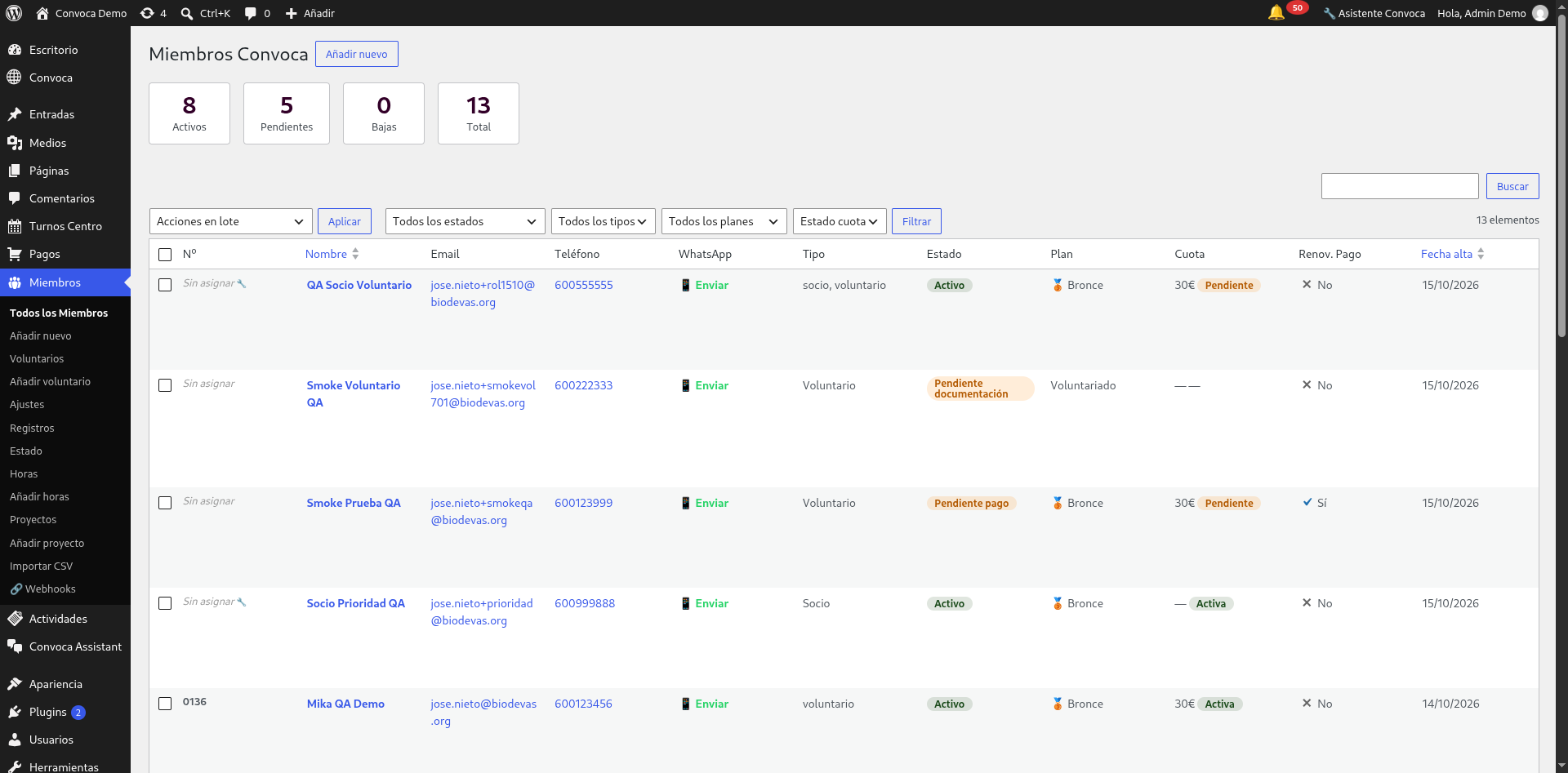
- Arriba, cuatro contadores: Activos, Pendientes, Bajas y Total.
- Debajo, los filtros: Acciones en lote, estado, tipo, plan, Estado cuota y el buscador «Buscar».
- Las columnas son: Nº, Nombre, Email, Teléfono, WhatsApp, Tipo, Estado, Plan, Cuota, Renov., Pago y Fecha alta.
- En la columna WhatsApp hay un enlace «Enviar» para escribir al socio por esa vía.
- En cada fila, si abres «Mostrar más detalles», aparecen las acciones: Ver ficha, Aprobar alta, 🪪 Tarjeta, Dar de baja y Eliminar definitivamente.
Buscar a un socio
- Miembros → Todos los Miembros.
- Escribe en el buscador y pulsa Buscar (por nombre, correo o teléfono).
- Para afinar, usa los desplegables de estado, tipo, plan y Estado cuota y pulsa Filtrar.
Aprobar un alta
- Filtra por estado Pendiente (o Pendiente documentación / Pendiente pago, que son los estados que aparecen en la demo).
- Abre «Mostrar más detalles» en la fila.
- Pulsa «Aprobar alta».
- Comprueba que el Estado pasa a Activo.
Dar de baja a un socio
- Localiza la ficha y abre «Mostrar más detalles».
- Pulsa «Dar de baja» (baja lógica: el histórico se conserva) o «Eliminar definitivamente» si hay que borrar la ficha.
- Antes de borrar: descarga una copia de seguridad (Convoca → Copia de Seguridad). Lo eliminado no se recupera si no hay copia.
Sacar un listado para una reunión
- Pon los filtros que necesites (por ejemplo, estado Activo y Estado cuota Pendiente).
- Pulsa «📥 Exportar CSV». Se abre una ventana con el título «Exportar CSV — Seleccionar columnas».
- Marca las columnas que quieras. Hay 30: desde ID, Nombre, Email, DNI y Teléfono hasta Tipo, Estado, Plan, Forma pago, Fecha alta, Fecha renovación, Número socio, Código acceso, Voluntario, Horas voluntariado, Notas, Intereses, Disponibilidad y Tipo voluntariado.
- Pulsa «Exportar seleccionadas» (o «Exportar todo»). Con «Restaurar defecto» vuelves a la selección de columnas habitual.
Hacer cambios en varios socios a la vez
- Marca la casilla de las filas que quieras (o «Seleccionar todo»).
- En «Acciones en lote» elige la acción y pulsa «Aplicar».
La ficha de un socio
Se abre con «Ver ficha» en el listado (o con Miembros → Añadir nuevo para una ficha nueva). La pantalla se titula «Editar Miembro».
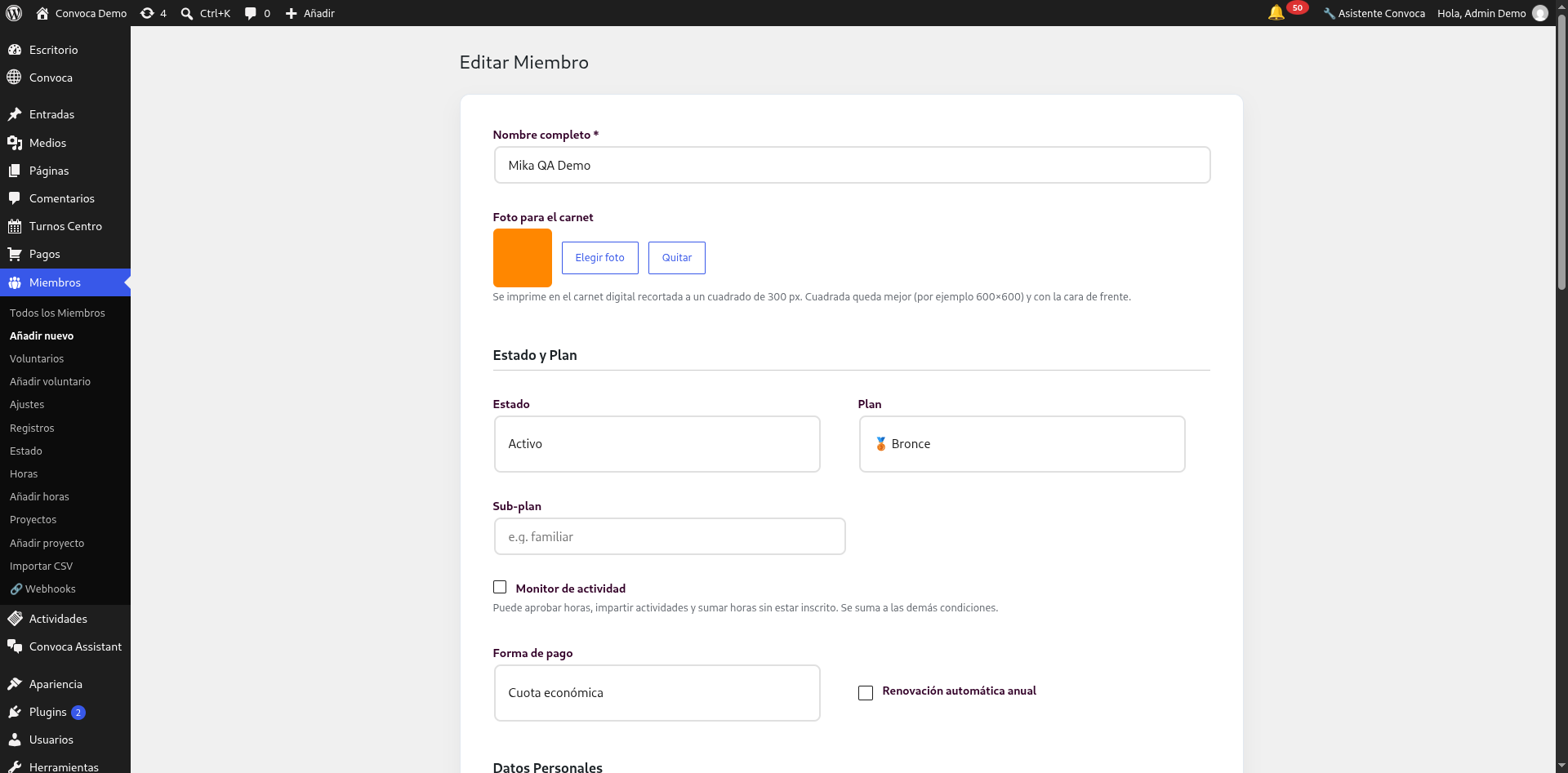
Qué hay y para qué sirve:
| Zona | Contenido | Para qué sirve |
|---|---|---|
| Nombre completo | Campo obligatorio | El nombre que aparece en listados, carnets y correos |
| Foto para el carnet | Botones «Elegir foto» y «Quitar» | La foto que sale en el carnet digital. El propio módulo avisa de que se recorta a 300 px de lado y de que «cuadrada queda mejor (ejemplo 600×600) y con la cara de frente» |
| Estado y Plan → Estado | Desplegable (en la demo: Activo) | Si el socio está al corriente o pendiente |
| Estado y Plan → Plan | Desplegable (en la demo: Bronce) | La cuota que le corresponde |
| Estado y Plan → Sub-plan | Campo de texto (ejemplo: familiar) | Matices del plan (familiar, juvenil…) |
| Monitor de actividad | Casilla, sin marcar por defecto | «Puede aprobar horas, impartir actividades y sumar horas sin ser inscrito. Se suma a las demás condiciones.» Es decir: da permisos de gestión a esa persona |
| Forma de pago | Desplegable (en la demo: Cuota económica) y casilla «Renovación automática anual» | Cómo paga y si se le renueva solo |
| Datos Personales (más abajo) | Datos de contacto y documentos | Correo, teléfono, dirección… |
Consejos: marca «Monitor de actividad» solo a quien de verdad vaya a aprobar horas o impartir actividades; y revisa la foto antes de imprimir carnets.
Voluntariado: aprobar y revocar
Se abre en Miembros → Voluntarios (en algunas pantallas aparece como «Voluntariado»). La pantalla se titula «Convoca Demo — Voluntarios» y explica: «Solicitudes de personas que quieren colaborar como voluntarias en el centro. Al aprobar se activa su ficha de miembro y puede gestionar turnos.»
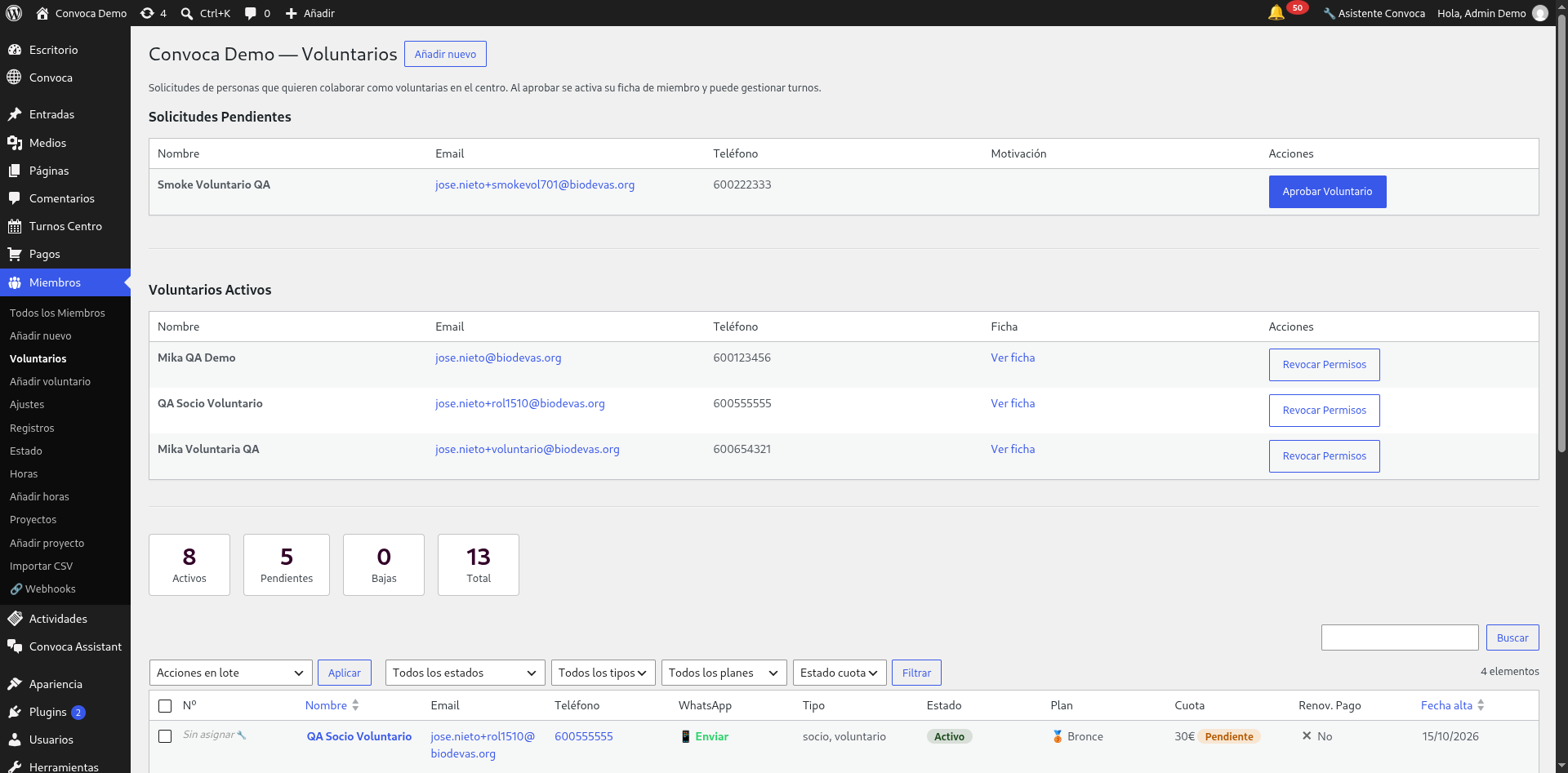
- En «Solicitudes Pendientes» (columnas Nombre, Email, Teléfono, Motivación, Acciones) revisa quién pide colaborar.
- Pulsa «Aprobar Voluntario» en la fila correspondiente. Se activa su ficha y se le envía un correo con las credenciales de acceso.
- En «Voluntarios Activos» (columnas Nombre, Email, Teléfono, Ficha, Acciones) tienes «Ver ficha» y «Revocar Permisos» para retirar el acceso cuando alguien deja de colaborar.
El circuito del voluntariado, paso a paso
Ser voluntario o voluntaria tiene su recorrido, y cada paso se ve en la ficha de la persona y en la pantalla Socios → Voluntariado, que muestra a cada uno en el paso en el que está:
- Solicitud. La persona la pide desde su panel («Mi Cuenta» → Voluntariado).
- Entrevista. Quien coordina la cita con fecha y hora (y avisa por correo) o le manda el cuestionario de la entrevista, configurable en los ajustes, una pregunta por línea. La entrevista queda resuelta cuando la persona contesta el cuestionario o cuando administración la marca como hecha. Un cuestionario en blanco no la cierra.
- Acuerdo. Se acepta desde el panel con un botón y se genera firmado (con fecha y huella), como los demás documentos de Convoca. Queda en la ficha.
- Horas. Se registran y las aprueba un monitor o administración. Mientras haya horas sin aprobar, se avisa por correo al administrador o al correo que se designe en los ajustes.
- Desvinculación. Puede pedirla la propia persona desde el panel, caducar por la membresía, o acordarla la junta. La petición de la persona no da de baja sola: la confirma la junta. Las horas y el certificado quedan intactos, y el certificado se sigue descargando y validando.
Dos reglas que conviene tener claras:
- Nunca monitor solo. Se puede ser solo voluntario, o voluntario y monitor; no se puede ser monitor sin ser voluntario. Si se retira el voluntariado, se retira también el monitorado.
- La cuota y las horas. No existe un voluntario que no sea socio: el primer año se hace socio abonando la cuota; en los años siguientes, quien tenga rol de voluntario y horas aprobadas del último año en curso (las que exija su plan) puede elegir entre abonar la cuota o renovar con esas horas. Cuando hay horas pendientes de aprobar, el aviso va al administrador o al correo designado en ajustes.
Los textos de esos correos (cita, acuerdo, baja solicitada, desvinculación y horas pendientes) se
editan desde los ajustes, con sus variables ({fecha_cita}, {hora_cita}, {horas}, {enlace_horas}…).
Horas de voluntariado
Ver y aprobar horas
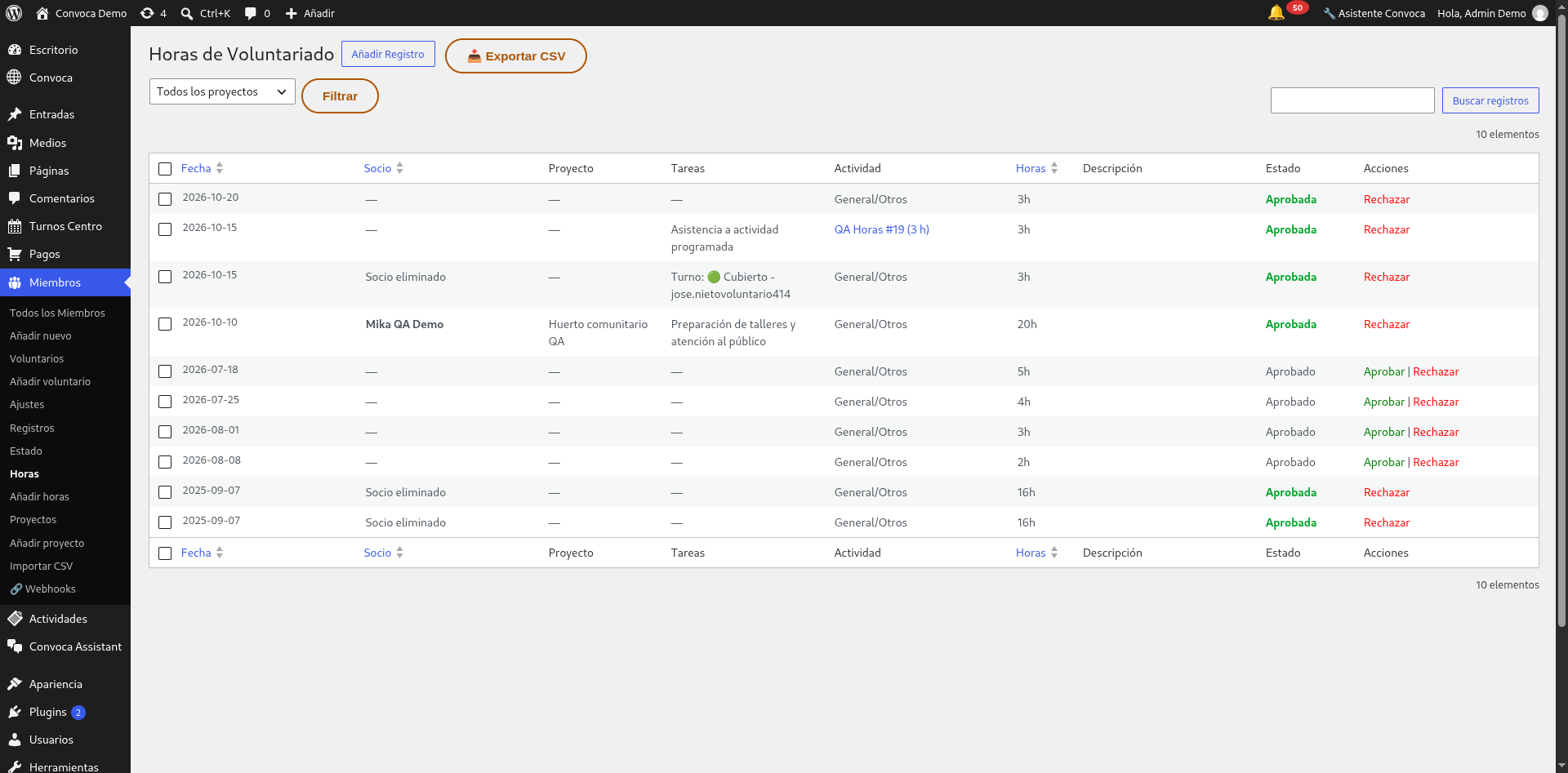
- Miembros → Horas («Horas de Voluntariado»).
- Filtra por proyecto con «Todos los proyectos» y «Filtrar», o busca con «Buscar registros».
- Las columnas son Fecha, Socio, Proyecto, Tareas, Actividad, Horas, Descripción, Estado y Acciones. El estado se ve en color: Aprobada en verde, Rechazar en rojo, y las pendientes con los enlaces «Aprobar | Rechazar».
- Pulsa «Aprobar» o «Rechazar» en cada línea.
- Pulsa «📥 Exportar CSV» para llevarte el listado (columnas del archivo: Fecha, Socio, Proyecto, Tareas, Actividad, Horas, Descripción, Estado).
Anotar horas a mano
- Miembros → Añadir horas (botón «Añadir Registro» en la pantalla de horas).
- Rellena Socio, Fecha, Proyecto, Horas, Actividad (Opcional), Tareas realizadas (ejemplo que da el propio formulario: «Ej: Limpieza de sendero, Atención en mesa...»), Descripción detallada, Estado (Pendiente) y Nota interna (Admin).
- Guarda el registro.
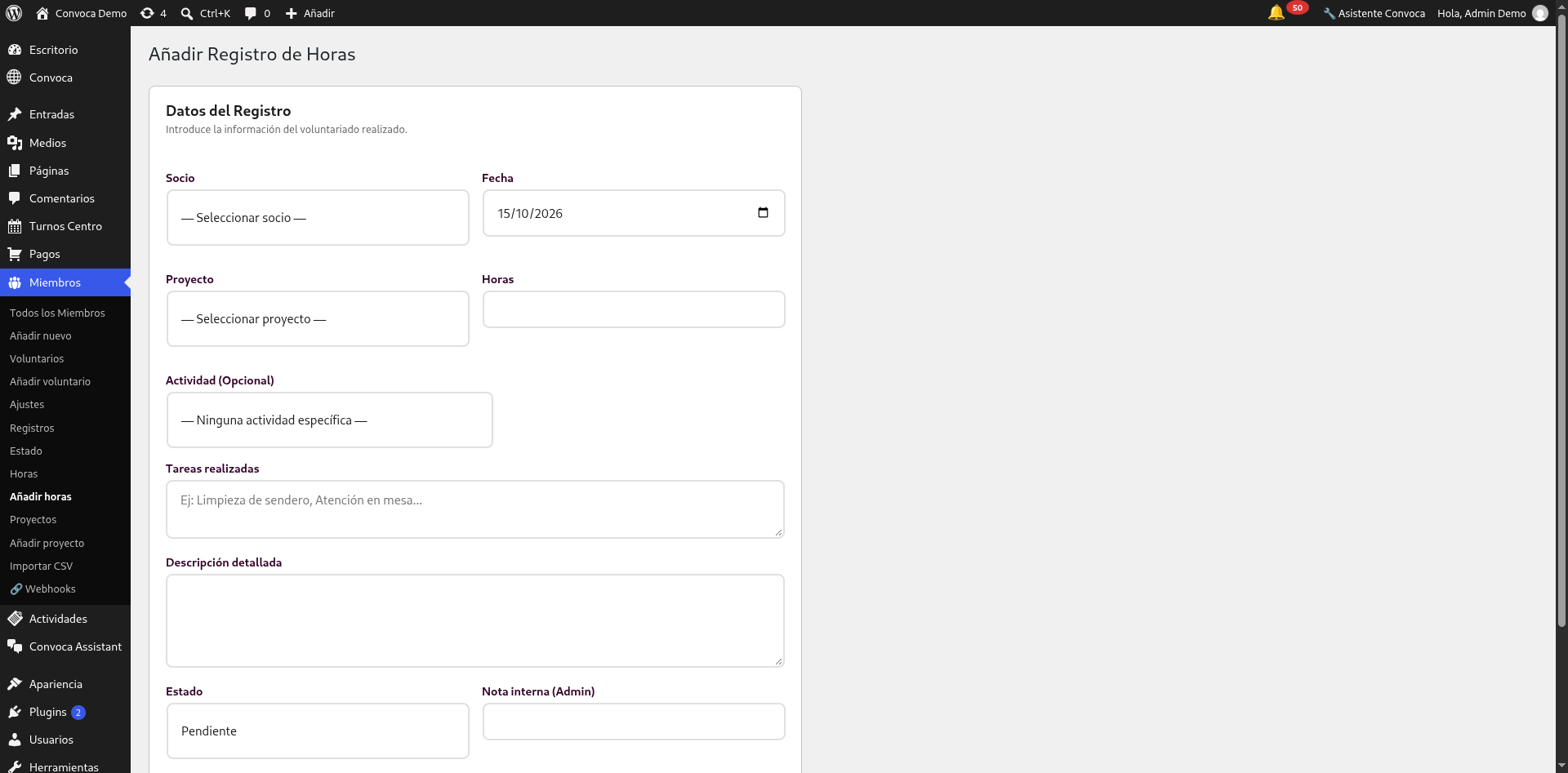
Aviso importante: por el defecto #35, al guardar puedes acabar en una pantalla de «no tienes permisos». El registro sí se guarda; vuelve a Miembros → Horas y compruébalo.
Proyectos
Miembros → Proyectos («Proyectos de Voluntariado») lista los proyectos con sus columnas Título, Inicio, Fin, Responsable y Activo, más el buscador «Buscar proyectos» y el botón «📥 Exportar CSV».
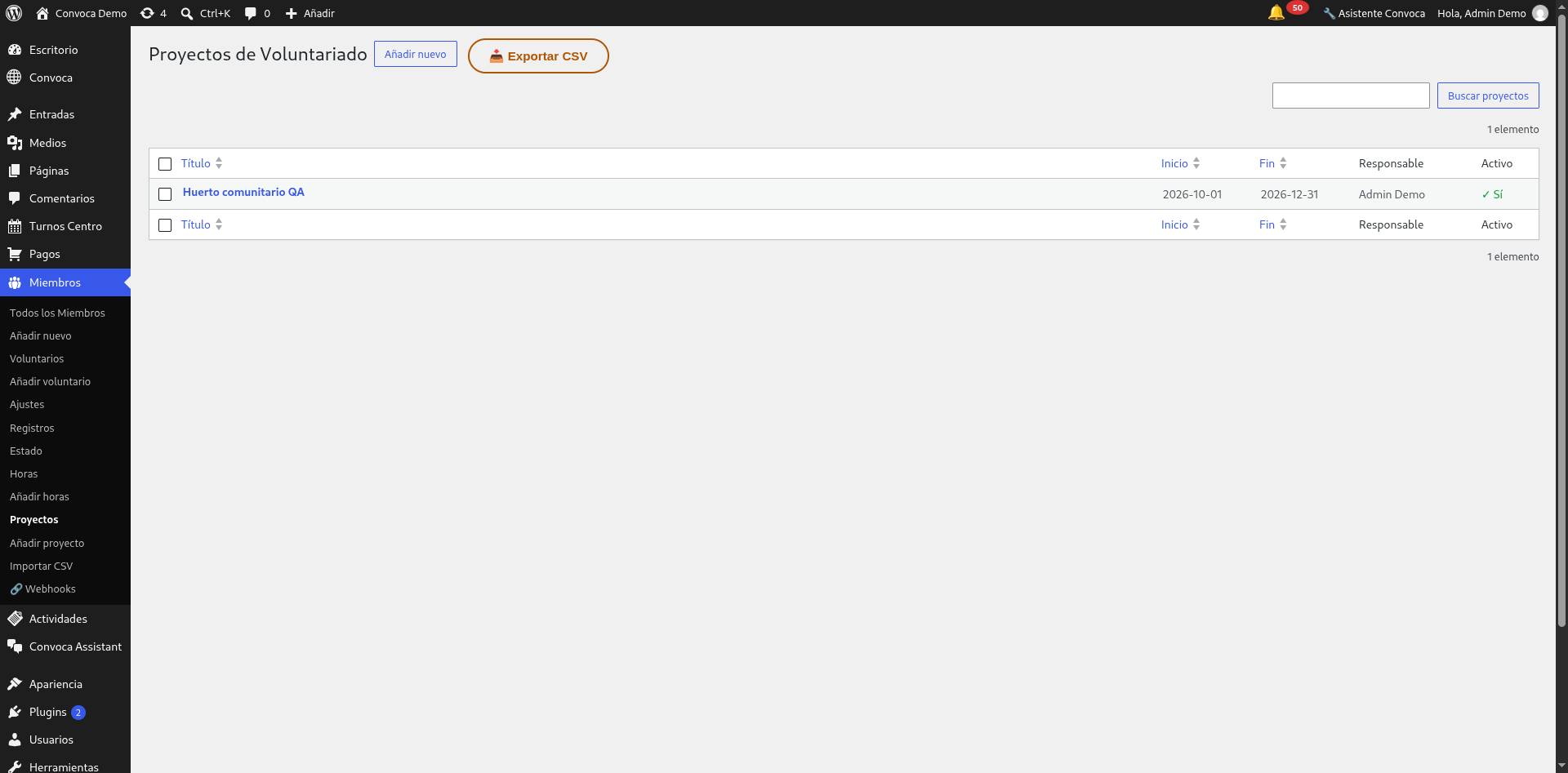
Los proyectos son lo que luego se elige al anotar horas (en la demo, «Huerto comunitario QA»). Crea uno con «Añadir nuevo» o desde Miembros → Añadir proyecto antes de repartir tareas.
Importar el listado de socios desde una hoja de cálculo
- Miembros → Importar CSV.
- Descarga la plantilla con «📄 Descargar plantilla CSV» y complétala en tu hoja de cálculo.
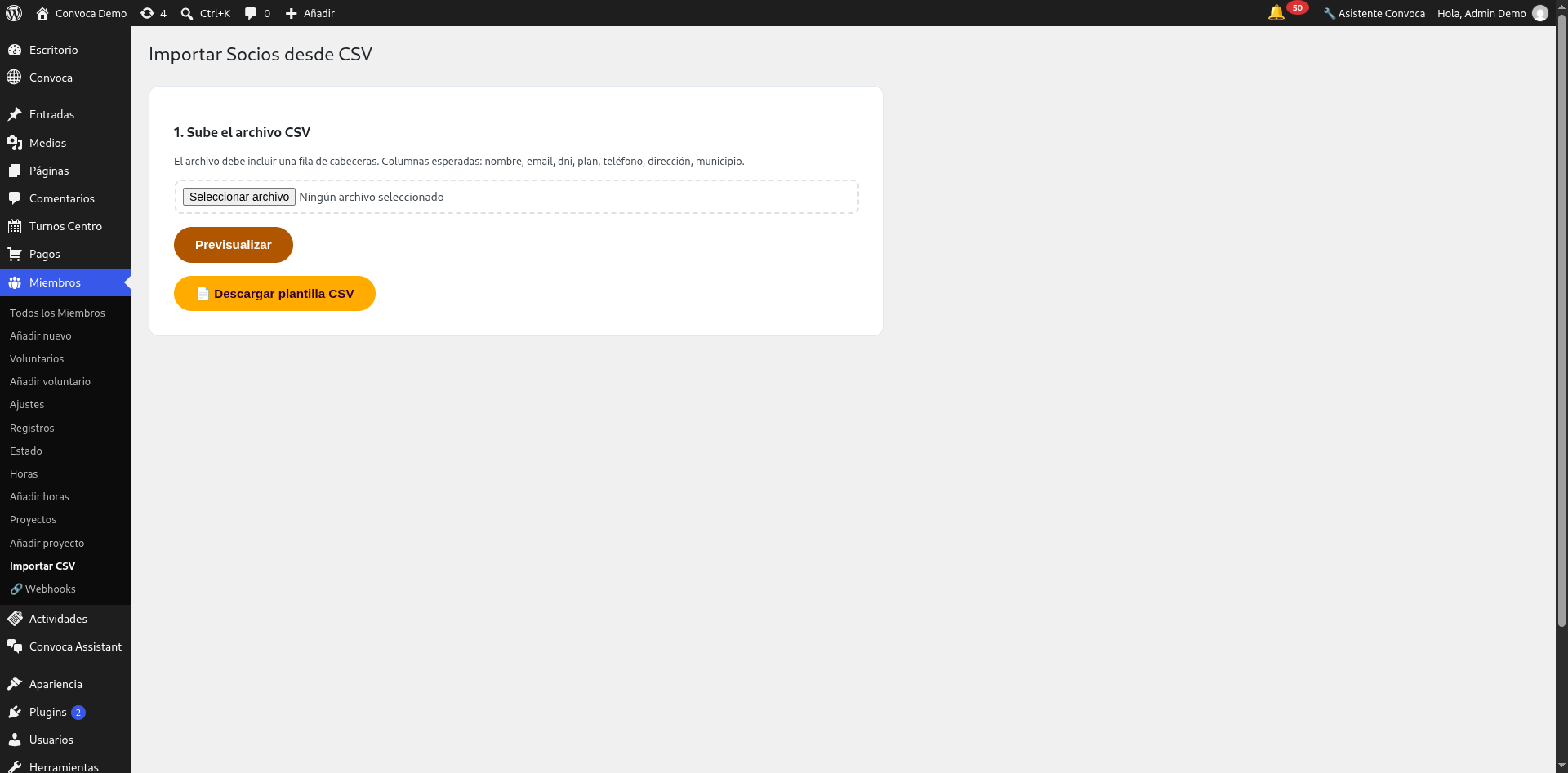
- El módulo explica el formato: «El archivo debe incluir una fila de cabeceras. Columnas esperadas: nombre, email, dni, plan, teléfono, dirección, municipio.»
- Pulsa «Seleccionar archivo», elige el CSV y pulsa «Previsualizar».
- En la previsualización, comprueba que cada columna de tu archivo se ha relacionado con el dato correcto y decide si marcas «Actualizar datos si el socio ya existe».
- Confirma la importación y revisa el mensaje final.
Si no marcas esa casilla y una fila repite un correo o un DNI que ya existe, el sistema no duplica la ficha: te avisa con «0 socios importados correctamente. 1 errores: Fila 1: socio ya existe (email: …, DNI: …).»
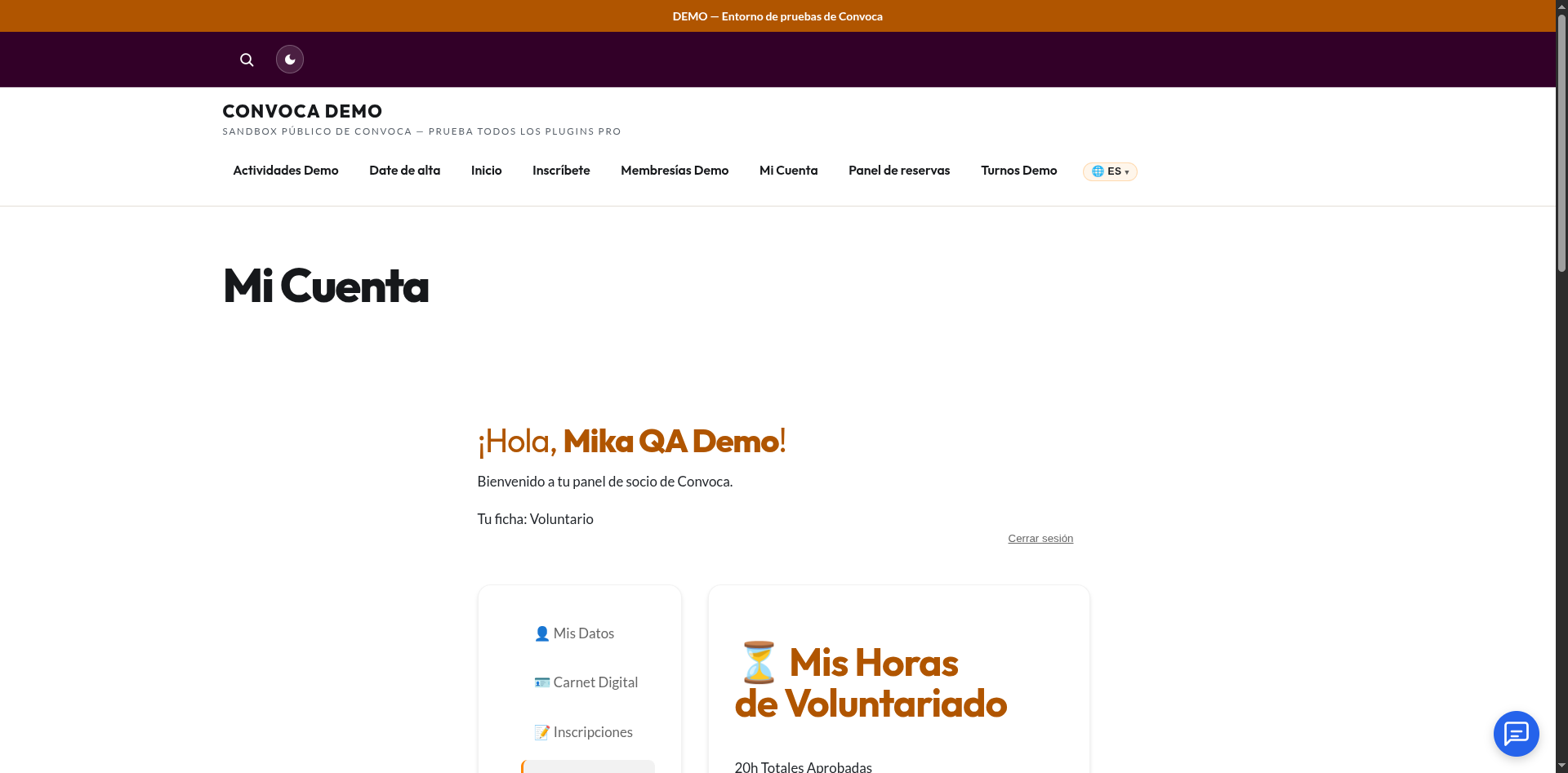
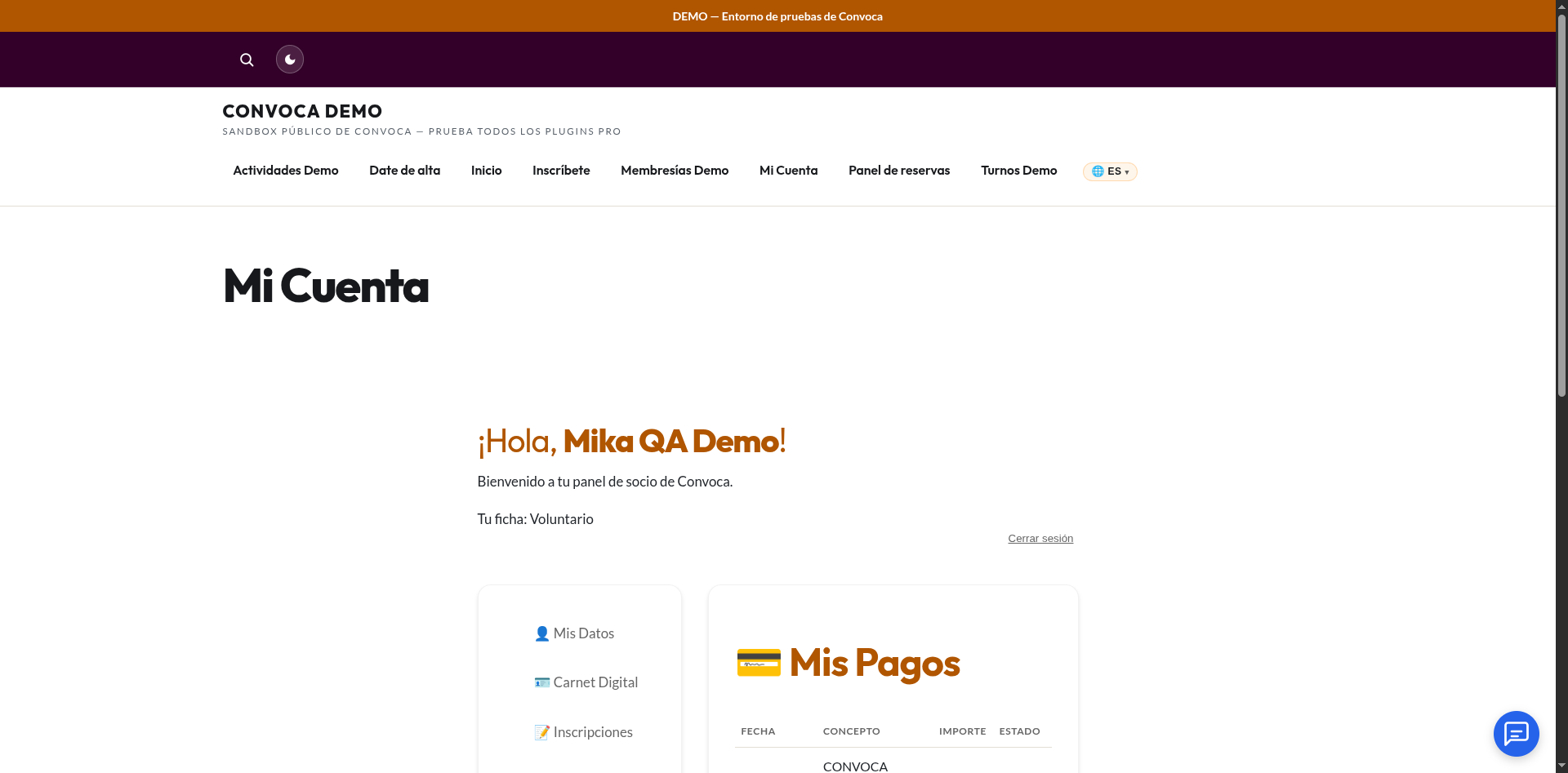
El área personal del socio («Mi Cuenta»)
El socio entra en la página «Mi Cuenta» de la web y ve su panel personal.
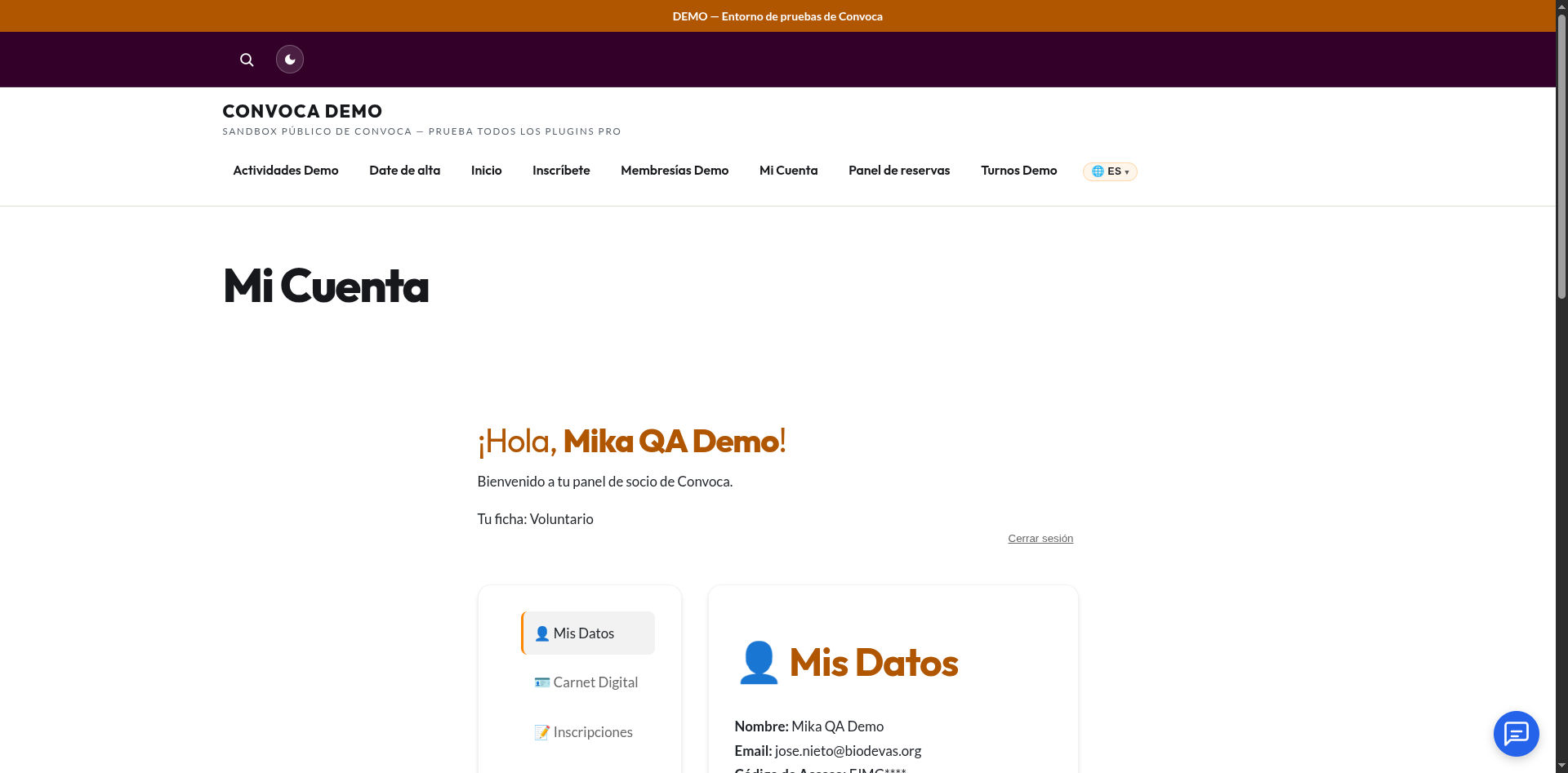
- Saludo con su nombre («¡Hola, …!») y el aviso «Bienvenido a tu panel de socio de Convoca».
- Debajo del saludo: «Tu ficha: Voluntario» (o Socio) y el enlace «Cerrar sesión».
- A la izquierda, las siete secciones: Mis Datos, Carnet Digital, Inscripciones, Voluntariado, Pagos y Cuotas, Buscar y Notificaciones.
Lo que ofrece cada una, en el día a día:
| Sección | Qué hace el socio desde ahí |
|---|---|
| Mis Datos | Ver y actualizar su ficha (nombre, correo, teléfono) |
| Carnet Digital | Ver su carnet con código QR para identificarse en el centro |
| Inscripciones | Sus inscripciones a actividades |
| Voluntariado | Su resumen como voluntario y su disponibilidad |
| Pagos y Cuotas | Su estado de cuota, próxima renovación y el botón «Renovar membresía»; si elige transferencia, ve el IBAN y la referencia a usar |
| Buscar | Buscar contenido de la web desde su área |
| Notificaciones | Sus avisos |
Sus niveles por horas de voluntariado (Semilla 0 h, Brote 10 h, Árbol 25 h, Bosque 50 h y Ecosistema 100 h) se reflejan ahí mismo.
Así se ven las dos secciones que más consulta un voluntario:
Preguntas frecuentes
Un socio dice que no le llegan los correos. ¿Qué miro? Primero, si en Miembros → Ajustes → General hay un proveedor y un remitente configurados. Si está en «WordPress (wp_mail)», el envío depende del correo de la web; si pusisteis Mailgun, revisa la clave y el dominio. Después, mira Miembros → Registros para ver si el correo salió.
¿Puedo borrar definitivamente a un socio? Sí, con «Eliminar definitivamente», pero antes descarga una copia (Convoca → Copia de Seguridad). Para conservar el histórico, usa «Dar de baja».
¿Quién puede aprobar horas? Quien tenga marcada la casilla «Monitor de actividad» en su ficha, además de la administración.
¿Los voluntarios pueden anotar sus propias horas? Todavía no: es el defecto #37. Mientras siga abierto, anótalas desde Miembros → Añadir horas.
¿Cómo sé si una cuota está pagada? En el listado, la columna Pago (Sí/No) y la columna Estado cuota del filtro. En la demo se ven estados como «Pendiente pago» y «Pendiente documentación».
Un socio ha pulsado «Renovar membresía» y ya había pagado. ¿Qué hacemos? No le reclames la cuota: el panel no avisa de que ya estaba pagada (#38). Comprueba el pago en la columna Pago antes de actuar.
¿Puedo cambiar el plan de un socio? Sí, desde su ficha (Estado y Plan → Plan) o en varias fichas a la vez con «Acciones en lote».
¿Qué hago con los datos del CSV que exporto? Guárdalo en un sitio de la asociación (no en un ordenador personal) y bórralo cuando ya no lo necesites: lleva datos personales de los socios (DNI, dirección, teléfono).
Problemas conocidos
- #35 — Guardar horas deja en un error de permisos: al guardar un registro, la pantalla acaba en «Lo siento, no tienes permisos». El registro se guarda igual: compruébalo en Miembros → Horas.
- #37 — El voluntario no puede anotar sus propias horas: las anota la junta.
- #38 — Renovar no avisa de que ya está pagada: el botón «Renovar membresía» del área del socio no comprueba si la cuota del periodo ya está pagada.
- #39 — Cuota pagada sin condición de socio: puede aparecer una cuota cobrada sin que el socio figure al día.
- Las capturas del área personal son tres y distintas:
socio-panel.png(Mis Datos),socio-horas.png(Voluntariado) ysocio-pagos.png(Pagos y Cuotas).
¿Administras el sistema y buscas los detalles técnicos (ganchos, capacidades, API)? Están en la referencia técnica: docs/plugins/convoca-members.md.