Manual de instalación · Módulo Convoca Pagos
Este manual es para la persona de la junta directiva que deja funcionando el cobro por internet del sitio de la asociación. No hace falta saber programar: solo seguir los pasos en orden.
1. Qué es
Convoca Pagos (nombre interno: convoca-gateway, versión 2.13.15) es el módulo que permite cobrar desde la web de la asociación.
Cobra a través de Redsys, la pasarela de pago que usan la mayoría de bancos españoles. Con él se puede pagar:
- con tarjeta,
- con Bizum,
- y, si lo activas, por transferencia bancaria.
El dinero entra desde tres sitios distintos:
- Las inscripciones a actividades.
- Las cuotas de socio.
- Los enlaces de pago que tú generas y envías por correo o WhatsApp.
Cada pago se guarda con su propia ficha: número de pedido, importe, método, estado, de dónde viene y fecha. Además, cada pago tiene un recibo en PDF con su número y su clave de verificación.
2. Qué necesitas antes de empezar
- Un usuario con permiso de administrador en el escritorio de WordPress de la asociación.
- El contrato del TPV Virtual (pago por internet) firmado con el banco.
- El FUC, o código de comercio, que da el banco.
- El número de terminal del TPV. Normalmente es
001. - La clave secreta (clave de firma) que también da el banco.
- El IBAN de la asociación, solo si vas a ofrecer pago por transferencia.
Antes de tocar nada, pide una copia de seguridad del sitio a quien lo mantiene. Anota en un papel aparte los datos del banco (FUC, terminal y clave), porque no siempre se pueden volver a leer de la pantalla.
3. Lo primero que hay que entender: pruebas y real
La pasarela funciona en dos entornos:
- Test (sandbox): se cobra en un simulador del banco. No entra ni sale dinero de verdad. Sirve para practicar y comprobar que todo funciona.
- Entorno real: se cobra de verdad a las tarjetas de los socios y socias.
Recomendación: monta e instala siempre en Test. Cambia a real solo cuando hayas hecho un pago de prueba completo (paso 9) y esté todo revisado.
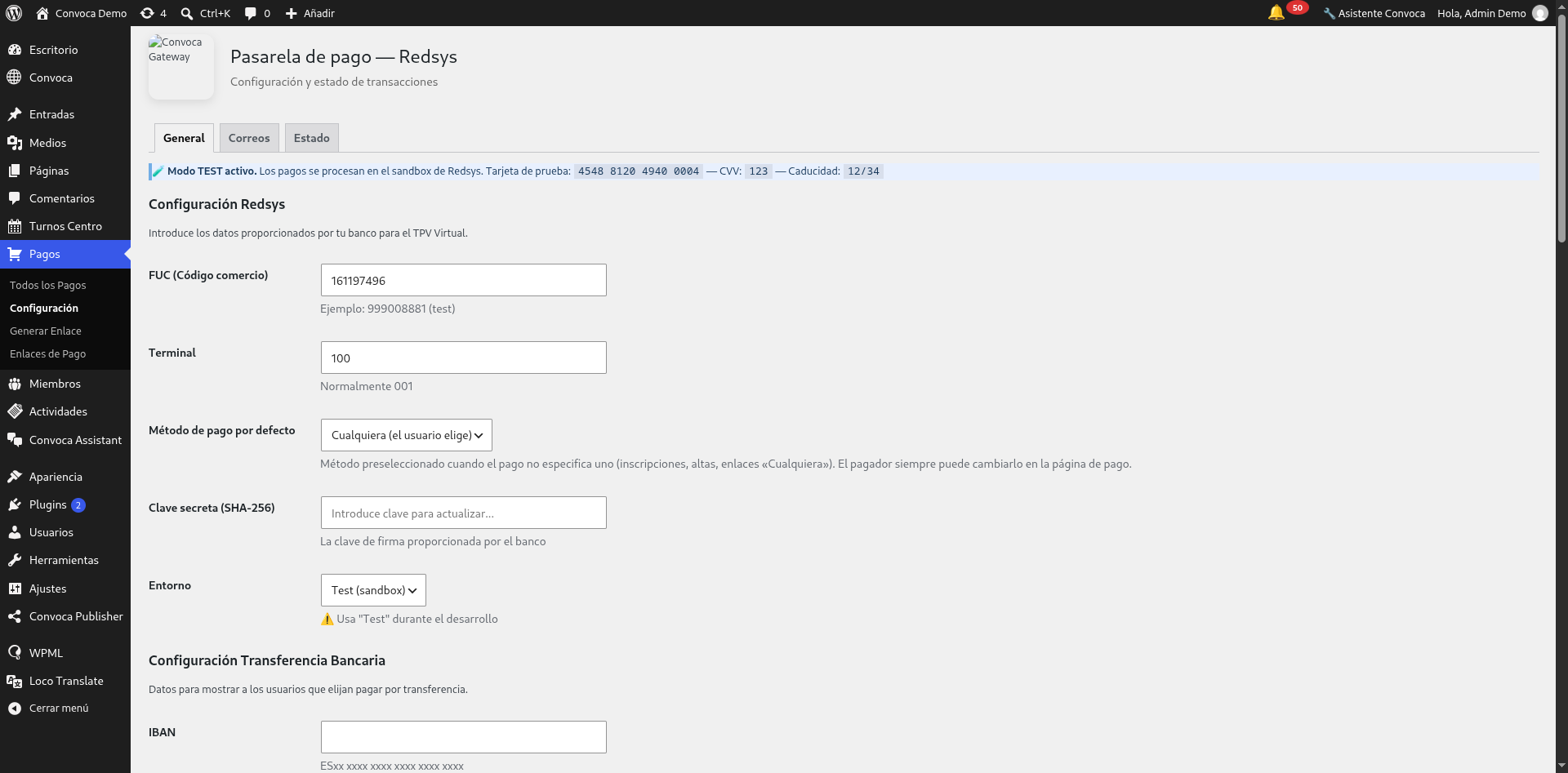
En la pantalla de configuración, el aviso verde te recuerda cuál está activo:
✅ Modo TEST activo. Los pagos se procesan en el sandbox de Redsys. Tarjeta de prueba: 4548 8128 4948 8884 — CVV: 123 — Caducidad: 12/34
4. Pasos de instalación
- Entra en el escritorio de WordPress de la web (la dirección termina en
/wp-admin). - En el menú lateral izquierdo, busca Plugins.
- Pulsa Añadir nuevo plugin.
- Pulsa Subir plugin (arriba de la página) → Elegir archivo y selecciona el fichero
.zipde Convoca Pagos → Instalar ahora. - Cuando termine, pulsa Activar plugin.
- Comprueba que el menú lateral muestra la entrada Pagos con un carrito. Si se despliega, tiene cuatro apartados: Todos los Pagos, Configuración, Generar Enlace y Enlaces de Pago.
- Entra en Pagos → Configuración. La pantalla se llama «Pasarela de pago — Redsys» y tiene dos pestañas: General y Estado. Quédate en General.
- Rellena los datos del banco: FUC (Código comercio), Terminal, Clave secreta (SHA-256) y, si vas a ofrecer transferencia, el IBAN. Déjalo todo en Entorno: Test (sandbox) y guarda.
- Haz un pago de prueba: crea un enlace desde Pagos → Generar Enlace, pon un importe pequeño y ábrelo en una ventana sin sesión iniciada. Paga con la tarjeta de prueba del aviso verde (4548 8128 4948 8884, CVV 123, caducidad 12/34).
- Abre Pagos → Todos los Pagos y comprueba que el pedido aparece con estado Pagado. Abre el recibo en PDF.
5. Comprobación final
La instalación está bien si se cumplen estas cuatro cosas:
- El menú lateral muestra Pagos con sus cuatro apartados.
- En Pagos → Configuración → Estado el diagnóstico no avisa de ningún problema con la clave.
- El pago de prueba aparece en Todos los Pagos con estado Pagado.
- El recibo se abre en PDF y lleva su número y su clave de verificación.
6. Errores típicos y qué hacer
- No veo el menú «Pagos». El módulo no está activo, o tu usuario no es administrador. Revisa Plugins y el tipo de usuario.
- No me deja activar el plugin. Puede faltar otro módulo de Convoca, o la versión de WordPress. Avisa a quien te lo instaló.
- El pago de prueba se queda en «Pendiente». Revisa el Entorno y repasa con el banco el FUC y el terminal (el terminal suele ser
001). - En el diagnóstico sale un aviso sobre la clave. Es el problema conocido gateway#7 (ver más abajo). No la vuelvas a escribir al azar: revisa que sea la clave del entorno correcto.
- Al cambiar la clave, no recuerdo la anterior. Por eso hay que apuntarla antes de tocarla. Ver Preguntas frecuentes.
7. Problemas conocidos
- gateway#7 — El diagnóstico de la pestaña Estado avisa cuando la clave secreta no se puede descifrar. Al corregirlo, pide una confirmación explícita, que es lo esperado. https://github.com/josecarlosnieto91/convoca-gateway/issues/7
Preguntas frecuentes
¿Puedo hacer pruebas sin que nadie pague de verdad? Sí. Con Entorno: Test (sandbox) y la tarjeta de prueba del aviso verde. No se mueve dinero real.
¿Qué pasa si me dejo el entorno en Test y el sitio está abierto? Que no se cobra de verdad. Antes de anunciar el cobro, revisa que el aviso verde de «Modo TEST» ya no aparece.
¿La clave secreta se puede leer desde la pantalla? No tal cual: se guarda cifrada y se enseña enmascarada. Si quieres cambiar de entorno, pide al banco la clave de ese entorno y apúntala antes.
¿Quién ve los pagos? Solo quien tenga permiso en el escritorio. Los socios ven únicamente sus propios recibos.
¿Hace falta un módulo de tienda? Para lo básico no: los cobros vienen de las inscripciones, las cuotas de socio y los enlaces de pago.
¿Administras el sistema y buscas los detalles técnicos (ganchos, capacidades, API)? Están en la referencia técnica: docs/plugins/convoca-gateway.md.