Manual de configuración · Tema Convoca
Este manual es para la persona de la junta directiva que ajusta el aspecto general de la web de la asociación: el nombre, el logo, los menús y la portada.
Nota de fidelidad
No hay capturas del tema en el momento de escribir este manual. Lo que sigue se apoya en lo que se sabe del tema convoca 2.9.40 y en la mecánica estándar de WordPress. Lo que no consta queda marcado como Por confirmar.
1. Tabla de ajustes
| Ajuste | Para qué sirve | Valor recomendado |
|---|---|---|
| Nombre del sitio (en Ajustes → Generales) | Es el nombre que aparece en la cabecera y en el título de las pestañas del navegador. | El nombre oficial de la asociación, sin siglas raras. |
| Descripción corta (Ajustes → Generales) | Frase que acompaña al nombre en algunos sitios. | Una línea: qué es la asociación y dónde está. |
| Logotipo (Apariencia → Personalizar) | La imagen de la cabecera. | El logo en buena calidad, con fondo transparente si se puede. Por confirmar: el nombre exacto de la opción de logo en esta versión. |
| Menús (Apariencia → Menús) | Los enlaces de la cabecera y del pie. | Un menú principal corto (5-7 entradas) y uno de pie con aviso legal, privacidad y contacto. |
| Portada (Ajustes → Lectura) | Decide qué se ve al entrar en la web: una página fija o las últimas entradas. | Una página fija montada con patrones, para controlar lo que lee la gente que llega por primera vez. |
| Patrones de bloques (en el editor) | Piezas de diseño ya montadas para construir páginas. | Reutilizarlos en lugar de montar cada página desde cero. |
| Widgets / bloques del pie | Texto de contacto, redes y aviso legal. | Datos de contacto reales y actualizados. Por confirmar: si el pie se edita con Apariencia → Personalizar o con bloques. |
2. Los menús, bien puestos
El menú es lo primero que ve quien entra. Recomendación para una asociación:
- Quiénes somos.
- Actividades.
- Hazte socio (o «Inscripciones»).
- Transparencia.
- Contacto.
Cómo revisarlo:
- Entra en Apariencia → Menús.
- Comprueba que existe un menú principal y que está asignado a su sitio.
- Añade o quita entradas y guarda.
- Abre la web pública y mira la cabecera.
3. La portada
- Crea (o elige) la página que quieres como portada.
- Monta su contenido con los patrones del tema: Héroe arriba, luego Tarjetas con las actividades, Precios con las cuotas y Tabla de transparencia si aplica.
- Entra en Ajustes → Lectura y marca que la portada es una página estática, eligiéndola en el desplegable.
- Guarda y comprueba en la web pública.
4. Los patrones
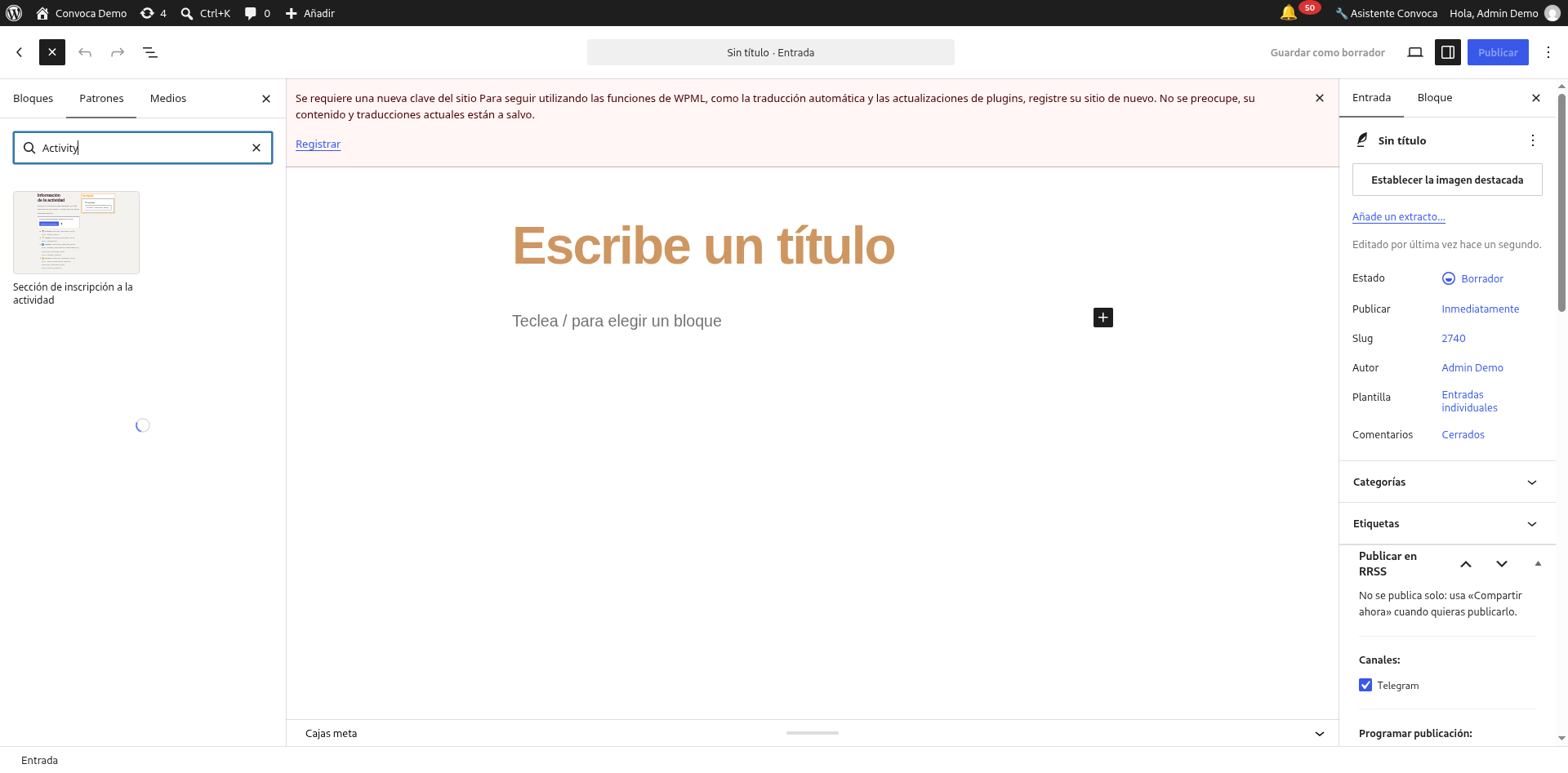
El tema trae 15 patrones ya montados. Los cinco nombres que constan son:
- Héroe
- Tarjetas
- Precios
- Tabla de transparencia
- Sección de inscripción
Por confirmar: los nombres de los diez patrones restantes (no están documentados).
Aviso importante: los patrones aparecen en inglés en el editor (problema conocido theme#9). El diseño funciona igual; lo que está sin traducir es el título y la descripción de la lista.
5. Qué no conviene tocar
- El código del tema. Si hay que cambiar algo de fondo, se hace en un tema hijo, nunca en el tema oficial: si no, la siguiente actualización borra el cambio.
- El editor de ficheros de Apariencia. Por el mismo motivo.
- El tema en horario de mucha visita, salvo urgencia.
6. Problemas conocidos
- theme#9 — Títulos y descripciones de los patrones en inglés. https://github.com/josecarlosnieto91/convoca-theme/issues/9
- theme#10 — El patrón «Sección de inscripción» solo funciona en la página de una actividad. https://github.com/josecarlosnieto91/convoca-theme/issues/10
Preguntas frecuentes
¿Puedo cambiar los colores? Por confirmar: si el tema trae opciones de color propias o hay que pedirlas a quien mantiene la web.
¿Los patrones son obligatorios? No. Son atajos: si una página se monta mejor a mano, se monta a mano.
¿Cuántos bloques puedo poner en una página? Los que quieras, pero una portada con demasiados bloques cansa. Con cinco o seis se cuenta bien lo importante.
¿Quién debe tocar esto? Una o dos personas de la junta, y siempre con copia de seguridad hecha.
¿Y si la web se ve rara después de un cambio? Vuelve atrás en el cambio que acabas de hacer (deshacer en el editor) y, si no se arregla, restaura la copia de seguridad. Si no sabes, no lo toques más y avisa a quien mantenga el sitio.
¿Administras el sistema y buscas los detalles técnicos (ganchos, capacidades, API)? Están en la referencia técnica: docs/plugins/convoca-theme.md.